

























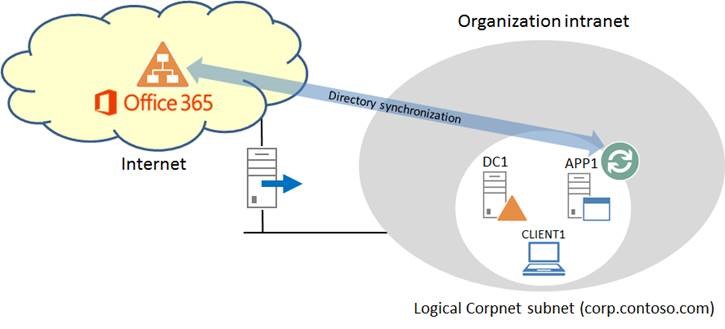
บทความนี้จะกล่าวถึงการติดตั้ง Directory Synchronization ระหว่าง Active Directory (On-Premise) และ Office 365 โดยใน Lab นี้จะเรียกสั้นๆว่า DirSync Tool เมื่อจบ Lab นี้
Domain ของเราจะทำการซิงค์ไปยัง Office 365 ได้ Lab ที่ผมตั้งเป็นประมาณนี้ครับ
- Domain Controller: 1 Server
- DirSync Server: 1 Server
- Client: 1 client
มีขั้นตอน ดังนี้
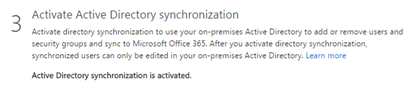
1. ทำการ Activate DirSync ก่อน
- ไปที่ Active Users > Active Directory synchronization เลือก Set up
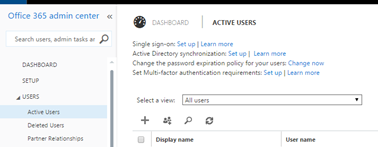
- คลิก Activate
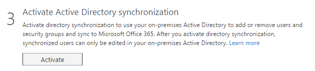
- คลิก Activate
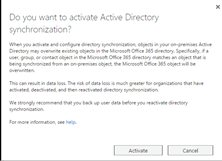
- Activate เสร็จสมบูรณ์
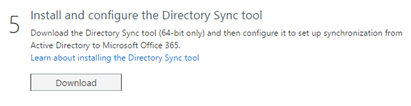
- ทำการดาวน์โหลด Directory Sync Tool ไว้รอก่อน
2. เตรียมเครื่อง DirSync
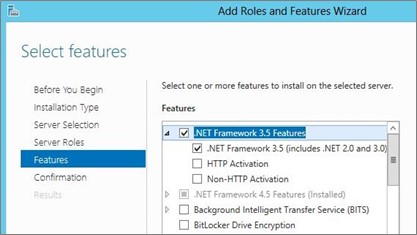
- เครื่องต้องติดตั้ง .Net Framework 3.5 ก่อน และตอนติดตั้งต้องไม่เป็นเครื่องเดียวกับ Domain Controller
-
ติดตั้งไฟล์ dirsync

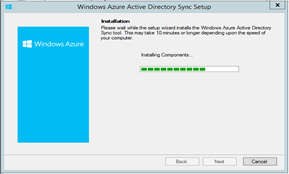
- เริ่มติดตั้ง
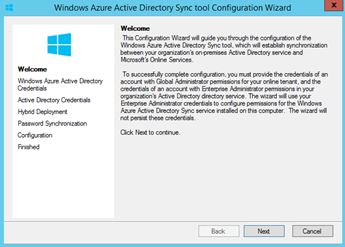
- ต่อไปจะเป็นการตั้งค่า Directory Sync เราจะเจอหน้า Welcome Wizard ให้ทำการคลิก Next
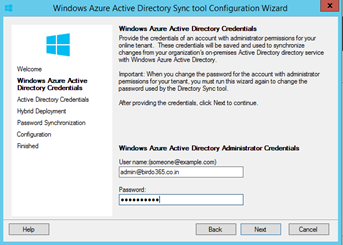
- กรอก Admin Account ของ Office 365
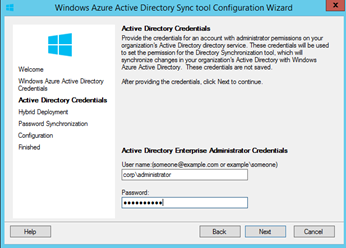
- กรอก Admin ของ Domain
- ในที่นี้ยังไม่ต้องเปิด Hybrid ครับ
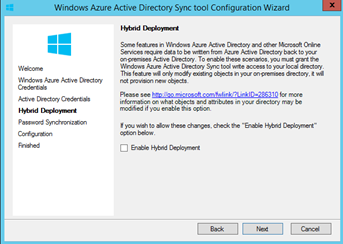
- แต่ให้เปิด Password Sync ซึ่งเราจะซิงค์รหัสผ่านขึ้นไปด้วย
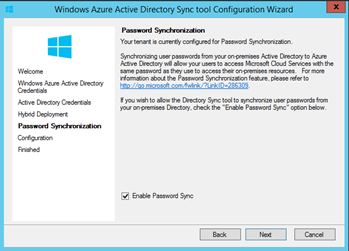
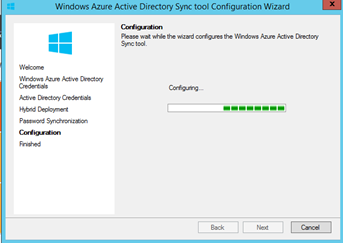
- รอ
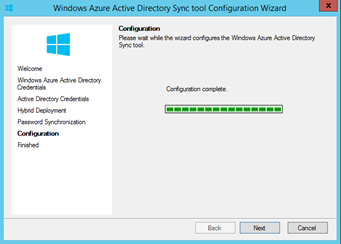
- เรียบร้อย
- เริ่ม Sync กันเลย (ถ้าคุณจะฟิลเตอร์เฉพาะ OU อย่าพึ่ง Sync นะครับ การฟิลเตอร์เฉพาะ OU ให้ไปดูที่บทความนี้ )
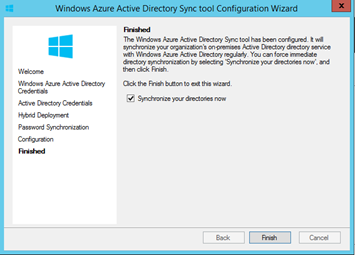
- OK เสร็จสมบูรณ์
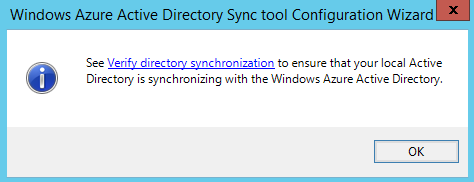
3. ตรวจสอบว่าที่ Sync ไปไหม
- ไปที่ Office 365 Admin Center เลือก View เป็น Unlicensed Users จะปรากฏ User ที่แสดงสถานะเป็น Syned with Active Directory
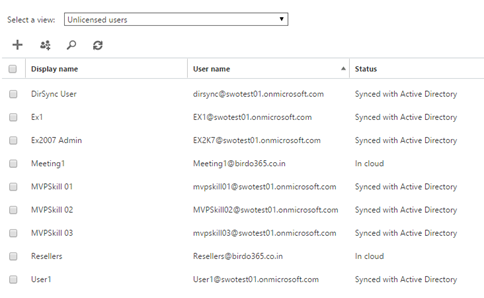
- ขั้นสุดท้ายคือ Assign License ตามปกติครับ
ลองดูครับ