











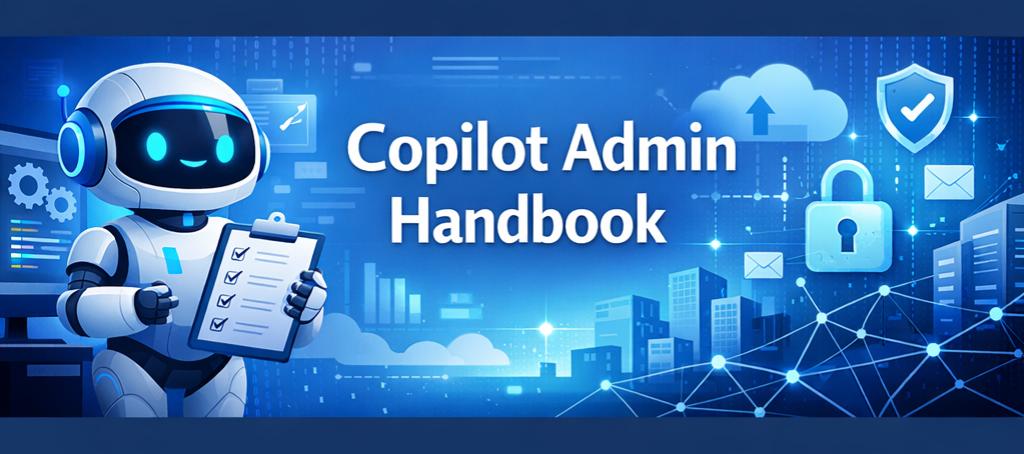
ทั้ง Microsoft 365 Copilot และ Copilot agents ถูกสร้างมาเพื่อลดแรงเสียดทานในการทำงานประจำวันเหมือนกัน แต่ ใช้คนละวิธี และตอบโจทย์คนละระดับของงาน การเข้าใจบทบาทของแต่ละตัวจะช่วยให้ IT และผู้ดูแลระบบออกแบบการใช้งาน AI ได้คุ้มค่า ปลอดภัย และ scale ได้จริง
ภาพใหญ่: Productivity vs Automation
- Copilot
เน้นเพิ่ม productivity รายบุคคล
→ ช่วยคิด ช่วยเขียน ช่วยสรุป ช่วยวิเคราะห์ แบบ interactive
→ ผู้ใช้ยังเป็นคนตัดสินใจขั้นสุดท้าย - Agents
เน้น automation เชิงกระบวนการ
→ ทำงานตาม trigger, schedule หรือ event
→ ลดงานซ้ำ ๆ และทำงานแทนคนใน workflow ที่ชัดเจน
หัวใจสำคัญคือ “ความสมดุล”
Copilot เร่งงานความรู้ (knowledge work)
Agents ขับเคลื่อนประสิทธิภาพระดับองค์กร
1) Knowledge work acceleration
(สรุป เขียน วิเคราะห์ insight)
Copilot เหมาะตรงไหน
Copilot เด่นมากกับงานรอบสั้น (short-cycle) เช่น
- สรุปการประชุม
- ร่างเอกสาร / อีเมล
- ดึง action items จากโน้ต
- วิเคราะห์ข้อมูลใน Excel
ทั้งหมดนี้ทำงานภายใต้ session ของผู้ใช้ และยึด permission จาก Microsoft Graph ทำให้ปลอดภัยและคุมบริบทได้ดี
ตัวอย่างการนำไปใช้
- เปิด Copilot ใน Teams และ Outlook
- เทรนผู้ใช้เรื่อง prompt ที่ดี
- เก็บ Copilot Chat transcript ไว้ใน audit log
- ใน Excel ให้ผู้ใช้ดูสูตรที่ Copilot สร้างก่อนยอมรับ
เมื่อไรควรใช้ agent แทน
ถ้าเป็นงานซ้ำ ๆ ตามกติกาเดิม → agent เหมาะกว่า
ตัวอย่าง
- agent รันทุกคืน
- รวม transcript จาก Teams
- สร้าง backlog จาก action items
- เปิด Planner task และโพสต์สรุปใน Teams อัตโนมัติ
2) Repeatable process automation
(Invoice, approval, onboarding)
Copilot + agent แบบ hybrid
รูปแบบที่เวิร์กมากคือ
- Agent ทำงานหลัก (process อัตโนมัติ)
- Copilot ช่วยตอนที่ต้องให้คนตัดสินใจ
เช่น เมื่อ agent ส่งเรื่องขออนุมัติ
Copilot จะสรุปประเด็น + เหตุผลแนะนำให้ reviewer อ่านเร็ว ตัดสินใจไว
เมื่อ agents คือคำตอบที่ใช่
กระบวนการหลายขั้นตอน เช่น
- อ่าน invoice (unstructured)
- เทียบ PO
- บันทึก ERP
- ขออนุมัติ exception
กรณีนี้ agent ที่เชื่อม ERP / API โดยใช้ least-privilege identity จะเหมาะกว่า Copilot มาก
3) IT operations และ monitoring triage
Agents ทำงานได้ดีมากกับงาน IT Ops เช่น
- monitor alert
- correlate incident
- run diagnostic playbook
ตัวอย่าง
- agent รับ webhook จาก PagerDuty
- ตรวจสอบ disk space
- ถ้าแก้เองได้ → แก้และ log
- ถ้าไม่ได้ → เปิด incident พร้อม diagnostic data
ผลลัพธ์คือ noise ลดลง และ MTTR ดีขึ้น

Best practices สำหรับ Admin (สำคัญมาก)
1) คุม access ให้แคบ
- ใช้ managed identity / service account
- ให้สิทธิ์เท่าที่จำเป็น
- เก็บ credential ใน Key Vault
- มี review / approval ก่อนแก้ agent
2) ทดสอบก่อนใช้งานจริง
- แยก sandbox / non-prod
- ใช้ fake data
- รันแบบ dry-run
- Copilot tuning ทดลองกับ user กลุ่มเล็กก่อน
3) Monitor ทุก action
- ส่ง log ไป Azure Monitor / SIEM
- alert เมื่อพฤติกรรมผิดปกติ
- เก็บ chat และ agent log ให้สอดคล้อง eDiscovery / retention
ข้อจำกัดและ failure mode ที่ต้องระวัง
- Hallucination / output ผิด
→ ใส่ human approval หรือ verification step - UI automation เปราะบาง
→ ใช้ API-first เสมอ ถ้าจำเป็นจริงให้มี fallback - Over-permission
→ scope สิทธิ์แคบ ตั้ง expiry และต้อง approve ทุกการขยายสิทธิ์
สรุป:
- ใช้ Copilot เพื่อ “เร่งสมองคน”
- ใช้ Agents เพื่อ “เร่งระบบงาน”
องค์กรที่ใช้ AI ได้ดี ไม่ได้เลือกอย่างใดอย่างหนึ่ง
แต่ ออกแบบให้ Copilot และ Agents ทำงานร่วมกัน
โดยมี governance, identity และ monitoring ที่แข็งแรงตั้งแต่วันแรก
นี่คือวิธีทำให้ AI บน Microsoft 365
เก่งขึ้น ปลอดภัยขึ้น และใช้งานได้จริงใน production ✅