






















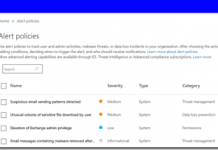
TeamsTricks : แจ้งเตือนให้ Security Admin ให้ทราบ หากมีการสร้าง Teams ใหม่
ปกติเวลาการสร้าง Teams หรือ O365 Group ตัว User สามารถทำได้ อัตโนมัติ บางบริษัทก็ไม่อนุญาต แต่การที่อนุญาตให้ User สร้างเอง ก็เป็นผลดีเหมือนกัน คือ ช่วยเพิ่ม Adoption Rate ของ Microsoft Teams ให้ดีขึ้น
แต่การที่จะสร้าง Teams นั้นอย่างน้อย Admin ควรจะทราบว่ามีการสร้างขึ้นมา ซึ่ง option นี้พร้อมใช้ใน Office 365...

TeamsTricks : ใส่ฟิลเตอร์หัวมันฝรั่ง ระหว่างประชุม Teams
เนื่องจากฟีเจอร์เปลี่ยน Background ของ Microsoft Teams กำลังมา แต่ถ้าใครอยากจะ Cool ก่อน และมีฟิลเตอร์ให้เล่นมากมาย ทำยังไงกัน เรามาทำตามได้เลย ก่อนเริ่ม Confernce Call ในวันพรุ่งนี้
ต้องบอกว่ากระแส WFH เป็นเรื่องพื้นฐานสำหรับทุกวันนี้ แต่หากมีการประชุม Video Call แค่ Blur Background อาจจะดูน่าเบื่อไป มีวิธีแก้เบื่อง่ายๆ โดยใช้ SNAP Camera โดยดาวน์โหลดได้ที่
https://snapcamera.snapchat.com/
หลังจากติดตั้งเรียบร้อย เปิดโปรแกรมขึ้นมา...

TeamsTricks : เตรียมสอบ MS-700–Managing Microsoft Teams
เมื่อปีที่แล้วผมเตรียมสอบฝั่ง Azure และ M365 จนได้ Expert ทั้งสองสาขา ตอนนี้มีอีกสาขาย่อยอีกสาขาหนึ่งที่มาใหม่ คือ Managing Microsoft Teams รหัส MS-700 ผมขอเอาบทความนี้มา Note ไว้สำหรับคนเตรียมตัวสอบครับ
เมื่อ 2-3 ปีก่อนผมพึ่งสอบไปของวิชา Skype for Business แต่ตอนนี้มัน Obsolete ไปแล้ว และในตัว Microsoft Teams มีอะไรที่มากกว่า สำหรับรายละเอียดของวิชานี้ คลิกรายละเอียด...
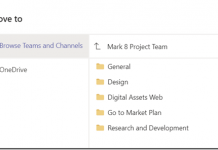
TeamsTricks : ย้ายไฟล์ใน Teams ไปยัง OneDrive for Business ของคุณ
ช่วงที่ผมไปอบรม User เมื่อตอนปลายปีที่ผ่านมา มีหลายคำถาม ว่าอยากจะย้ายไฟล์จาก Teams ไปยัง OneDrive for Business ของตนเองทำอย่างไร ไม่อยากให้ sync ไฟล์ลงเครื่อง
สำหรับวิธีการนี้ไม่ยากมาก และช่วยหลีกเลี่ยงการย้ายไฟล์แบบ Manual อีกทั้งหากใช้งาน Teams ไปสักพักและอยากจะปิด Teams นี้ก้สามารถย้ายไฟล์เก็บไปยัง OneDrive หรือ Teams ใหม่ได้สะดวก
เงื่อนไข การใช้วิธีนี้ สมาชิกต้องเข้าถึงเอกสารใน Teams ได้ และต้องมีสิทธิ์อย่างน้อยเป็น Contributor...
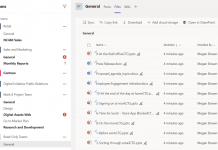
TeamsTricks : วิธีการควบคุมว่าใครสามารถแก้ไขเอกสารใน Channel ได้
การทำ Document Collaboration และ Co-Authoring เป็นฟีเจอร์หลักในการทำงานบน Teams ไม่ว่าจะเป็นเอกสาร Word, Excel หรือ PowerPoint ที่จัดเก็บอยู่ที่เดียวกัน และสามารถเข้าถึงจากทุกอุปกรณ์และทุกที่ แต่ในความเป็นจริงเจ้าของของ Teams ไม่ว่าให้สมาชิกแก้ไขเอกสารเพราะจะทำให้ สมาชิกใน Teams สับสนได้ วิธีการป้องกันนั้นไม่ยากเลย ให้ทำตามดังนี้
บทความนี้ จะช่วยให้คุณป้องกันการแก้ไข และควบคุมเอกสารในแต่ละ channel เท่านั้น
ขั้นตอนดังนี้
1. ไปที่ Channel เลือก Files
2. คลิก...
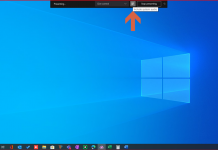
TeamsTricks : เล่น Video ระหว่างการประชุม
ปกติ Presenter ใช้แชร์หน้าจอ หรือเอกสารเท่านั้น แต่อยากจะแชร์เป็นวิดีโอจาก YouTube หรือ Stream ให้ผู้ร่วมประชุมได้ยิน ปรากฏทำไม่ได้ ต้องส่งลิงคฺไปแทน ตอนนี้ปัญหานี้ได้ถูกแก้ไขแล้ว
วิธีการแก้ปัญหาให้เล่นวิดีโอระหว่างการประชุมง่ายๆ ดังต่อไปนี้
1. คลิก Join จาก teams Calendar, Outlook หรือ Meet Now
2. คลิก Share ไอคอนที่เป็นลูกศรชี้ขึ้น
3. เลือก Desktop และ ติ๊ก “Include System...
TeamsTricks : การเปลี่ยน App Bar บน Teams
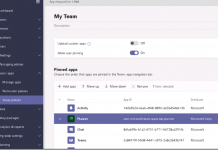
การใช้ App Bar หรือไอคอนลัดที่อยู่ด้านซ้ายของ Teams เพื่อสำหรับการเข้าถึง App ได้เร็วขึ้น ซึ่งเราสามารถเปลี่ยนตำแหน่ง และเพิ่ม App ได้จากการทำ App Setup Policies
ก่อนที่จะเริ่ม Setup ต้องแน่ใจว่าเราต้องมีสิทธิ์อย่างน้อย Teams Service Administrator Role หรือ Global Admin
ขั้นตอนมีดังต่อไปนี้
1. ไปที่ Teams Admin Center
2. เลือก Team Apps...
TeamsTricks : แชร์เว็บไซต์จาก Edge ไปยัง Teams ง่ายๆ
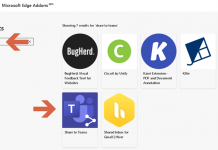
มีหลายขั้นตอนในการ share website ไปยัง Teams แต่โดยส่วนใหญ่เราต้อง Copy+Paste ไปยัง Teams ซึ่งเสียเวลา ต้องสลับหน้าจอไปมา ตอนนี้มีวิธีที่ง่ายกว่านั้น คือ Share to Teams ผ่านบราวเซอร์ Edge นี่เอง
สำหรับผู้ที่ใช้ Edge Chromium สามารถใช้งานฟีเจอร์นี้ได้เลย ข้อแนะนำควร sign in Edge ด้วย O365/M365 account ก่อนจะดีมาก
ขั้นตอนง่ายๆมีดังต่อไปนี้
1. ไปที่...
TeamsTricks : เราสามารถใช้ Teams เป็นเฉพาะ Private Chat อย่างเดียวได้หรือไม่
เป็นคำถามที่น่าสนใจครับ เพราะผู้ใช้งานที่เคยผ่านการใช้งาน MSN Messenger, Lync หรือ Skype for Business จะชอบการ Chat มากกว่าแบบอื่น ทำให้เกิดคำถามว่า อยาก Chat อย่างเดียวได้ไหมบน Teams
คำตอบคือทำได้ ผมไปเจอ User อยู่ท่านหนึ่งเขาบอกว่าองค์กรของเขาไม่ต้องการเชื่อมต่ออะไรทั้งนั้น ไม่มีการต่อกับ Apps อื่น, ไม่มีการโทร, ไม่มีการประชุมออนไลน์ ที่ใช้งานผ่าน Teams
ผมก็เลยลองทำตามดูว่าได้ไหม
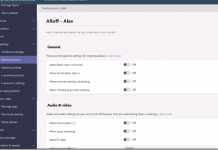
1. ยกเลิกการเชื่อมต่อกับ Apps
ไปที่หน้า Teams Admin...
TeamsTricks : การ Pin ไฟล์ไว้ใน Teams
บางทีไฟล์ใน Teams มันก็เยอะจัดหาไม่เจอ เพื่อให้ไฟล์ที่ใช้บ่อยๆ หาได้ง่าย ฟีเจอร์ PIN ที่อยู่ใน Windows พร้อมใช้ใน Microsoft Teams แล้ว
ใช้ PIN เพื่ออะไร
เพื่อเข้าถึงได้เร็วขึ้น
เพื่อใช้งานไฟล์ที่บ่อยๆ ทำทุกวัน
เพื่อแยกความสำคัญของไฟล์
ขั้นตอนดังต่อไปนี้
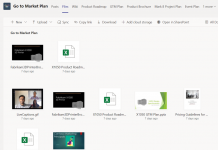
1. ไปที่แท็บของ Files ใน Channel
2. เลือกเอกสาร และเลือก Pin to Top
3. ตอนนี้เอกสารถูก PIN เรียบร้อย
4....
- Advertisement -
APLICATIONS
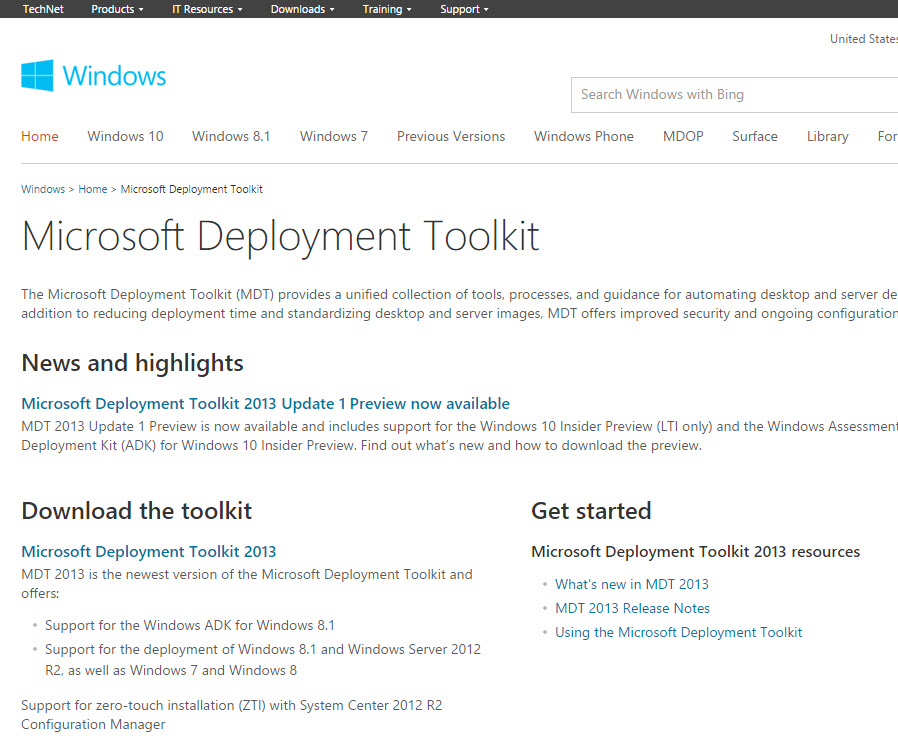
MDT 2013 Update 1 ออกแล้ว
MDT 2013 Update 1 ออกแล้ว ชื่อเต็ม Microsoft Deployment Toolkit (MDT) 2013 Update 1 สามารถ Download ได้เลยที่ Microsoft Download Center. ใน MDT 2013 Update 1...