















TeamsTricks : ไฟล์ใน OneDrive สามารถดูได้ใน Teams ได้แล้ว
การเปิดไฟล์ใน Teams และบราวเซอร์ เป็นเรื่องพื้นฐานทั่วไป และตอนนี้ไฟล์ใน OneDrive for business สามารถเปิดและแก้ไขใน Teams ได้แล้ว
ตอนนี้ไฟล์ที่รองรับในการเปิดบน OneDrive และ Teams มีอยู่ประมาณ 300 ประเภท สามารถดูได้ที่
https://support.office.com/en-us/article/file-types-supported-for-previewing-files-in-onedrive-sharepoint-and-teams-e054cd0f-8ef2-4ccb-937e-26e37419c5e4?ui=en-US&rs=en-US&ad=US
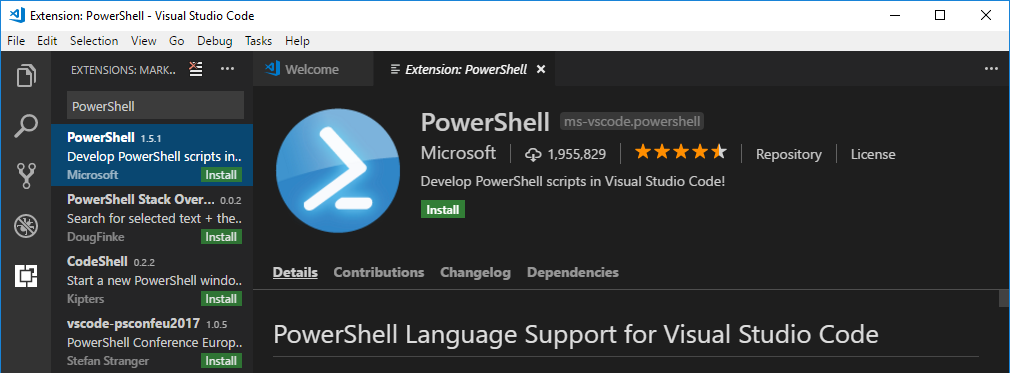
จากในรูปด้านล่างจะเห็นว่าผมมีไฟล์ PowerShell Script ก็สามารถเปิดดูได้ แต่อาจจะยังแก้ไขไม่ได้ แต่อย่างน้อยเราก็เปิดและพอทำความเข้าใจกับมันได้
นอกเหนือจากที่บน Office online จะทำงานได้ดีบนเว็บแล้ว การแก้ไขเอกสารบน OneDrive บน Teams ก็สามารถทำได้เลยทันที...
TeamTricks : กำหนด Permission Policy สำหรับ Teams App
ตั้งแต่ช่วงเมษายน 2019 ที่ผ่านมา Teams Admin Center ได้มีการ migrate ส่วนของ org-wide settings ให้มารวมในหน้า Teams Admin Center โดยเฉพาะการควบคุมการใช้งาน App ใน Microsoft Teams
ก่อนหน้านี้การบล็อคไม่ให้ติดตั้งแอพใน Teams จะอยู่ที่ Office 365 Admin Center แต่ตอนนี้มีการย้ายมาอยู่ Teams Admin Center เป็นที่ที่เดียว...
TeamsTricks : @ ไม่ต้องใช้สำหรับ mention อีกต่อไป
เพื่อให้คนทราบว่าเรากำลังพูดถึงเขาใน Channel คือต้องทำการ Mention ซึ่งปัจจุบัน เราต้องพิมพ์ @ ก่อนแล้วตามชื่อ แต่ว่าตอนนี้ไม่ต้องแล้ว
ปกติการ Mention จะมีสองประเภทคือ
@ แล้วตามด้วยชื่อหรือกลุ่ม
อีกวิธีคือพิมพ์ชื่อ โดยพิมพ์ชื่อเป้นตัวพิมพ์ใหญ่ Teams จะช่วยหาชื่อให้ แต่ถ้าเราพิมพ์ตัวอักษรพิมพ์เล็ก จะไม่ปรากฏคำแนะนำจาก Teams
TeamsTricks : Teams กำหนดคนโพสต์ในแต่ละ Channel ได้แล้วผ่านฟีเจอร์ Moderation
Moderation เป็นฟีเจอร์ที่มีมานานบนระบบอีเมล์ เพื่อที่จะควบคุมข้อความหรือกลุ่มที่ sensitive เช่น หากต้องการส่งเมล์ถึง CEO ทุกข้อความจะต้องผ่านตาเลข ก่อนเสมอ เป็นต้น
จากการ อัพเดตรหัส MC186219, Teams สามารถทำแบบนั้นได้ ในแต่ละ Channel ซึ่งตอนนี้มีให้ใช้แล้ว
แนวทางการใช้ Moderation
moderation เมื่อใช้ใน channel จะใช้เมื่อมีการประกาศ ไม่ใช่โพสต์ทั่วๆไป เช่น เราอาจต้องการสร้าง channel มาใหม่สำหรับการพัฒนาผลิตภัณฑ์ แต่ไม่ต้องการให้มีการสนทนาที่ไม่เกี่ยวข้องมาแทรกใน Channel นี้
Moderation นั้นรองรับทั้งกลุ่มที่ Public...
TeamsTricks : วิธีการ Limit SharePoint Storage บน Teams
เมื่อไหร่ก็ตามเมื่อสร้าง Teams ใหม่ขึ้นมาจะทำการสร้างทีมไซต์ใน SharePoint Online โดยอัตโนมัติ เช่นเดียวกับ Shared notebook และ wiki แต่ปํญหาคือ เราไม่สามารถกำหนด storage ได้
โดยปกติสูตรการคำนวณของ SharePoint Online คือ 1 TB ต่อ Tenant + 10 GB (x user) แต่ในหนึ่งทีมไซต์นั้นสามารถสร้างได้สูงสุด 25 TB ต่อไซต์...

[EP12] Mvpskill Saturday_24 August 2562 – Office 365 Products Update + DEMO
มาแล้วบันทึก Mvpskill Saturday EP_12 24 August 2562 - Office 365 Products Update + DEMO
มีอะไรเด็ดๆบ้าง
1. Secure your organization
- Manage Authentication Sessions in Outlook on the web with Azure AD Conditional Access...
TeamsTricks : ป่าวประกาศให้แตกต่างใน Microsoft Teams
โดยปกติการประกาศอะไรสักอย่างใน Teams เราจะไม่รู้ว่าประกาศนั้นสำคัญหรือไม่สำคัญ แต่ในฟีเจอร์ใหม่เราสามารถใช้ Announcement ทำให้ประกาศของเราแตกต่างจากข้อความปกติ
จากเดือนมิถุนายน 2019 ที่ผ่านมาฟีเจอร์ Announcement นั้นปล่อยให้เราใช้งานแล้ว ทำให้การโพสต์ เราสามารถใส่ Graphic เข้าไปได้ ตามที่ต้องการ สามารถใส่พื้นหลัง หรือแบบอักษรที่ต้องการ
เปลี่ยนข้อความเป็น Announcement
แต่ถ้าเป็นกราฟิคแบบ Heading จะมีขนาด 914 x 120 pixels และเราสามารถอัพโหลดภาพได้ และปรับภาพให้ขยายเข้า ขยายออกได้
เมื่อเราทำการโพสต์คน สมาชิกของทีมจะเห็นรูปโทรโข่งเล็กๆ ว่ามีการประกาศ
ทุกคนใน Teams สามารถประกาศโพสต์ได้เลยทันที...
TeamsTricks : ควบคุม Channel Notification ใน Teams ได้แล้ว
Teams ได้ย้ายฟีเจอร์จาก “follow” ในแต่ละ Channel ให้ user สามารถกำหนดการ notification ได้ในแต่ละ channel ที่ตนต้องการ
หลายครั้งผมมักได้รับคำถามว่าทำไม Teams ถึงไม่ notification ให้เห็น เนื่องจากฟีเจอร์มีการอัพเดต ทำให้ค่า default ของ Channel Notification เป็น Off
วิธีการเปิด Notification ให้กับ user
ซึ่งตรงนี้เปิดผ่าน Settings > Notification ซึ่งการตั้งค่าตรงนี้จะกำหนดทั้งหมด...
TeamsTricks : จัดลำดับความสำคัญของการแจ้งเตือนบน Teams
มีหลายคนไม่รู้ว่าฟีเจอร์ Priority Access นั้นสำคัญมาก ในการใช้งาน ซึ่งฟีเจอร์นี้มีมาได้ปีกว่า เพื่อที่จะคัดกรองการแจ้งเตือนบุคคลที่สำคัญก่อน สำหรับเรา
เพิ่มบุคคลสำคัญใน Priority Access List
ในการเพิ่มคนให้เราไปยัง Settings เลือก Priority คลิก Manage Priority Access ตามรูป
เราสามารถเพิ่มทุกคนได้ ยกเว้นสิทธิ์ของ Guest ที่เราเพิ่มเข้าไปไม่ได้ แต่ Guest สามารถเพิ่ม Priority Access ได้
สำหรับฟีเจอร์นี้แอพในมือถือยังไม่ Support
เพื่อทำการทดสอบว่าทำงานได้ ให้เราตั้งค่าสถานะแบบ Do...
TeamsTricks : ทดสอบเสียงผ่านบอท Test Call
ฟีเจอร์ Test Call เป็นฟีเจอร์ที่ช่วยตรวจสอบอุปกรณ์ภาพและเสียงนั้นโอเคสำหรับ Microsoft Teams หรือไม่ ซึ่งจริงๆ แล้วเคยมีมาสมัย Skype for Business แต่ตอนนี้เพิ่มมายังใน Microsoft Teams แล้ว
สำหรับการทดสอบจะใช้ผ่าน client บน desktop โดยไปที่ Settings > Devices เลือก Make a test call
Teams ทดสอบการ Test Call...
- Advertisement -
APLICATIONS
[OFFCAT] ฟรี ! โปรแกรมช่วยวิเคราะห์ เมื่อใช้ Microsoft Office แล้วมีอาการ Hang แปลก ๆ
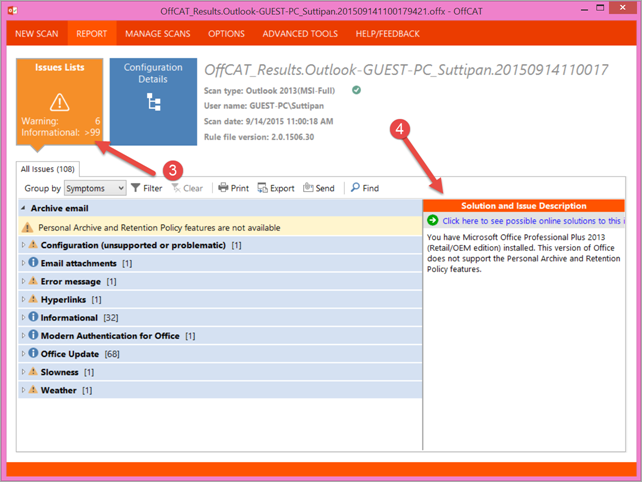
Free Download ลองแล้วแหล่มมาก โปรแกรมช่วยสำหรับวิเคราะห์ปัญหาอาการเสียของ Microsoft Office ชื่อ
Microsoft Office Configuration Analyzer Tool 2.1 เป็นโปรแกรมที่ง่ายที่สุดสำหรับช่วยค้นหาปัญหาแปลก ๆ ที่เราเจอใน Microsoft Office ครับ
ยกตัวอย่างเช่นเวลาผมเปลี่ยนภาษาที่ Keyboard จากไทยเป็นอังกฤษแล้ว Outlook ผมจะ Hang ก่อนหน้านี้ลองงมแก้ไขตั้งหลายวิธี
พอมาใช้
Download...