







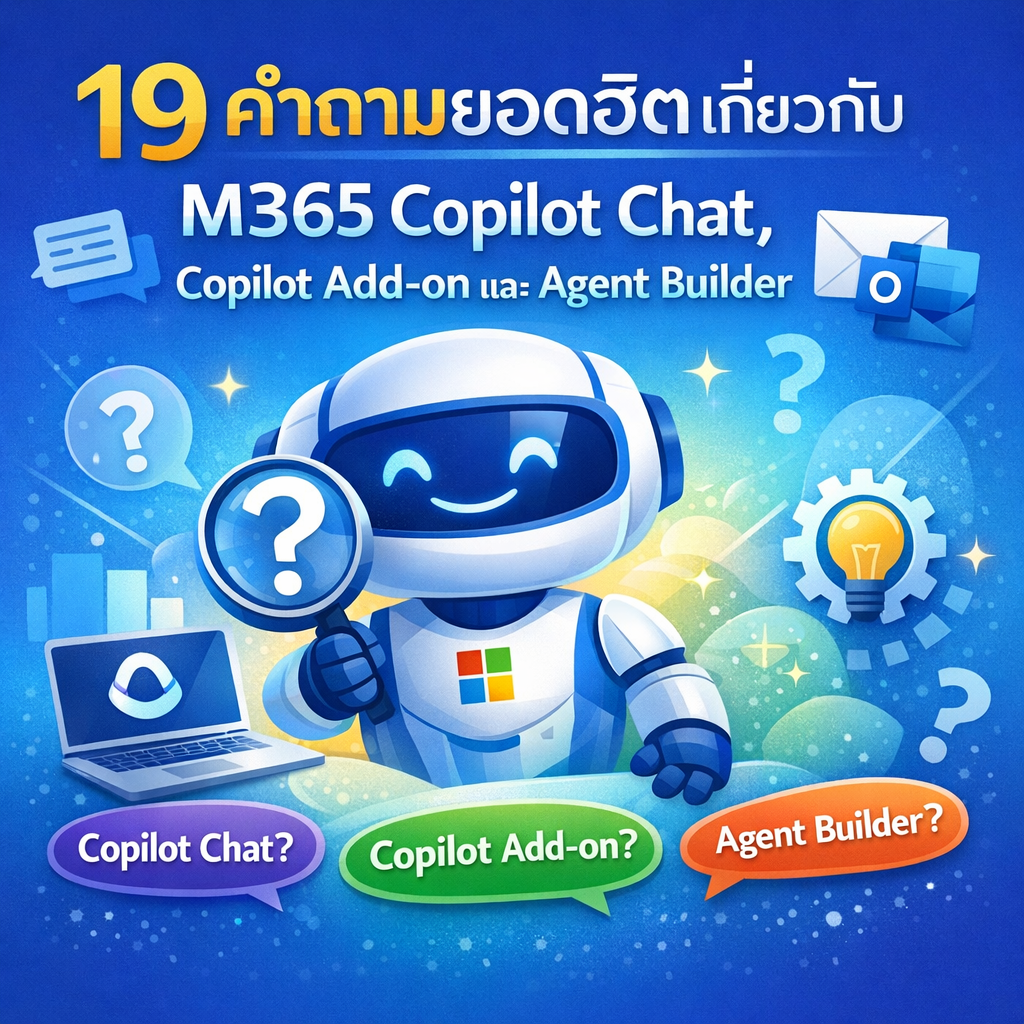
19 คำถามยอดฮิตเกี่ยวกับ M365 Copilot Chat, Copilot Add-on และ Agent Builder
ช่วงนี้ผมได้รับคำถามจากเพื่อน ๆ ในวงการไอทีองค์กรเยอะมากเกี่ยวกับ Microsoft 365 Copilot ว่าตกลงมีกี่แบบ ต่างกันยังไง ตัวฟรีกับตัวเสียเงินใช้งานต่างกันแค่ไหน แล้วถ้าอยากสร้าง Agent ของตัวเองเพื่อใช้ภายในองค์กรต้องทำอย่างไร โดยเฉพาะองค์กรขนาด Enterprise ที่ต้องคำนึงถึงเรื่อง Data Security, Compliance และการ Governance ที่รัดกุม ผมเลยรวบรวม 19 คำถามที่เจอบ่อยที่สุดมาตอบในบทความนี้แบบเข้าใจง่าย ครอบคลุมทั้ง M365 Copilot Chat (ตัวฟรี), M365 Copilot Add-on (License เสริม) และ Agent Builder เครื่องมือสร้าง AI Agent แบบ Low-code ที่ทุกคนใช้ได้ หวังว่าจะเป็นประโยชน์กับทีมที่กำลังวางแผน Adopt AI ในองค์กรนะครับ
ส่วนที่ 1: M365 Copilot Chat (ตัวฟรี)
Q1: M365 Copilot Chat คืออะไร แล้วต่างจาก Copilot ตัวเสียเงินยังไง
M365 Copilot Chat คือ AI Chat ที่ Microsoft แถมมาให้ฟรีกับผู้ใช้ที่มี Microsoft 365 Business หรือ Enterprise License อยู่แล้ว ใช้งานผ้าน m365.cloud.microsoft หรือผ่าน Teams ได้เลย ผู้ใช้งานสามารถคุยกับ AI ได้เหมือน ChatGPT หรือ Gemini แต่เพิ่มความสามารถในการสร้างและประมวลผลไฟล์ได้ในตัว ส่วนตัวเสียเงิน (Copilot Add-on) จะเข้าถึงข้อมูล Microsoft Graph ในองค์กรของคุณได้ เช่น อีเมล ปฏิทิน ไฟล์ใน OneDrive/SharePoint
Q2: Copilot Chat ตัวฟรีปลอดภัยพอสำหรับใช้ในองค์กรไหม
ปลอดภัยครับ เพราะ Microsoft ใช้ระบบ Enterprise Data Protection (EDP) ที่หมายความว่า Prompt และข้อมูลที่คุยจะไม่ถูกนำไป Train โมเดล ไม่ออกนอก Compliance Boundary ของ Microsoft 365 และมี Audit Log ให้ Admin ตรวจสอบได้ ต่างจาก ChatGPT หรือ Gemini ที่เป็นแบบ Public ข้อมูลอาจรั่วไหลได้
Q3: Copilot Chat ตัวฟรีทำอะไรได้บ้าง
ใช้คุยแบบ Generative AI ทั่วไปได้ ช่วยสรุปไฟล์ที่อัปโหลดเข้าไปในแชต สร้างรูปภาพด้วย DALL-E สรุปเว็บไซต์จาก URL วิเคราะห์ข้อมูล สร้างเอกสารร่าง ๆ เขียนโค้ด รวมถึงเข้าถึง Agent ที่ Publish ไว้ใน Organization ได้ด้วย แต่จะไม่สามารถดึงข้อมูลจาก Mailbox, ไฟล์ส่วนตัวใน OneDrive, ปฏิทิน หรือ Teams Chat ของคุณได้
Q4: ใครในองค์กรใช้ Copilot Chat ตัวฟรีได้
ทุกคนที่มี Microsoft 365 License (Business Standard, Business Premium, E3, E5, F3 และอื่น ๆ) แบบที่ Sign-in ด้วย Work Account ได้ครับ ส่วน Admin สามารถเปิด-ปิดการใช้งานเป็นรายคน รายกลุ่ม ผ่าน Microsoft 365 Admin Center หรือ Cloud Policy ได้
Q5: ถ้าใช้ Copilot Chat ตัวฟรีอยู่ดี ๆ จำเป็นต้องซื้อตัวเสียเงินเพิ่มไหม
ขึ้นอยู่กับ Use Case ครับ ถ้าทีมต้องการให้ AI ช่วยเขียนอีเมลตอบกลับ สรุป Meeting ใน Teams สรุป Inbox ตอนเช้า หรือสร้าง PowerPoint จากไฟล์ Word ที่มีอยู่ใน SharePoint นี่คือสัญญาณว่าควรซื้อ Add-on แล้ว เพราะตัวฟรีเข้าไม่ถึงข้อมูลเหล่านี้
ส่วนที่ 2: M365 Copilot Add-on (License เสริม)
Q6: M365 Copilot Add-on ราคาเท่าไหร่ และซื้อยังไง
ราคาอยู่ที่ $30 ต่อ User ต่อเดือน (Annual Commitment) เป็น Add-on ที่ต้องมี Base License อยู่ก่อน เช่น M365 E3, E5, Business Standard, Business Premium ซื้อผ่าน Microsoft Partner หรือใน Microsoft Admin Center ได้เลย ปกติแนะนำให้เริ่ม Pilot กับกลุ่มเล็ก ๆ ก่อนประมาณ 30-100 License เพื่อวัดผลก่อน Roll out ทั้งองค์กร เรื่องราคาควรติดตามการประกาศโปรโมชั่นของ Microsoft เพื่อให้รับทราบราคาที่เป็นปัจจุบันนะครับ
Q7: Copilot Add-on ใช้ใน App ไหนได้บ้าง
ใช้ได้ใน Word, Excel, PowerPoint, Outlook, Teams, OneNote, Loop, Whiteboard และ Copilot Chat ที่จะกลายเป็นเวอร์ชัน “Grounded” คือเข้าถึงข้อมูลในองค์กรได้ผ่าน Microsoft Graph เช่น สั่งให้สรุปอีเมลทั้งหมดจากลูกค้า A หรือสร้าง Slide จากเอกสารใน SharePoint ที่ระบุ
Q8: Copilot Add-on จะเห็นข้อมูลทุกอย่างในองค์กรเลยใช่ไหม
ไม่ใช่ครับ Copilot จะเคารพ Permission ของผู้ใช้ที่กำลัง Login อยู่ หมายความว่า User เห็นไฟล์ไหน Copilot ก็เข้าถึงได้แค่นั้น ถ้า File นั้นถูกตั้งค่าให้คนทั่วทั้งองค์กรเข้าถึงได้แบบหลวม ๆ Copilot ก็จะดึงมาใช้ได้ทันที ดังนั้นก่อน Roll out จริง ต้องทำ Data Governance ก่อน เช่น ใช้ SharePoint Advanced Management, ตั้งค่า Sensitivity Label, Restrict Site Access ให้เรียบร้อย
Q9: Copilot Add-on ใช้โมเดล AI อะไร และเอาข้อมูลของเราไป Train ไหม
ปัจจุบัน M365 Copilot ใช้โมเดลหลักจาก OpenAI ที่รันบน Azure (ล่าสุดกำลังทยอย Roll out GPT-5.5) และตั้งแต่มกราคม 2026 Microsoft ได้เพิ่มโมเดลจาก Anthropic เป็นทางเลือกให้ User เลือกใช้ได้ คือ Claude Sonnet 4.6 สำหรับงาน General และ Claude Opus 4.7 สำหรับงาน Deep Reasoning, การวิเคราะห์ Excel ซับซ้อน และการสร้าง PowerPoint โดยปรากฏใน Researcher Agent, Copilot Studio และ Agent Builder ส่วน Haiku 4.5 ยังไม่รวมอยู่ใน Lineup นี้
User สลับโมเดลได้จาก Dropdown ใน Copilot Chat (Frontier Program) หรือใน Copilot Studio ตอนสร้าง Agent โดย Admin ต้องเปิด Anthropic Models ใน Microsoft 365 Admin Center ก่อน ปัจจุบันโมเดล Claude เปิดเป็น Default สำหรับ Commercial Tenant ทั่วไป ยกเว้น EU, EFTA, UK และ Government/Sovereign Cloud ที่ยังถูก Disable ไว้เพราะเหตุผลด้าน Regulatory
ส่วนเรื่องการ Train โมเดล Microsoft ยืนยันว่า Prompt, Response และข้อมูล Tenant ไม่ถูกนำไปใช้ Train โมเดล Foundation ใด ๆ โดย Anthropic ได้รับสถานะเป็น Subprocessor ของ Microsoft อย่างเป็นทางการตั้งแต่ มกราคม 2026 หมายความว่าผูกพันตาม Microsoft Product Terms และ Data Processing Addendum (DPA) เดียวกับ Service อื่น ๆ ใน M365
ข้อควรระวังที่ต้องรู้คือ เมื่อ User เลือกใช้โมเดล Claude ข้อมูลจะถูกส่งออกจาก Azure ไปประมวลผลที่ Server ของ Anthropic ที่อยู่บน AWS และ GCP ในสหรัฐฯ (ต่างจากโมเดล OpenAI ที่รันบน Azure ทั้งหมด) จุดนี้สำคัญสำหรับองค์กรที่อยู่ภายใต้ GDPR หรือมี Data Residency Policy เข้มงวด ควรประเมินก่อนเปิดให้ User ใช้งานครับ
Q10: ใน Excel กับ Word ใช้ Copilot Add-on ทำอะไรเด็ดที่สุด
ตั้งแต่ Update Wave 3 เมื่อมีนาคม 2026 Copilot ใน Office Apps ได้ก้าวเข้าสู่ยุค Agentic Copilot เต็มตัวแล้ว หมายความว่ามันไม่ใช่แค่ “ตอบคำถาม” หรือ “แนะนำ” แต่สามารถ ลงมือแก้ไขไฟล์ของคุณแบบ Multi-step ได้โดยตรง พร้อมระบบ Work IQ ที่ดึง Context จากอีเมล Meeting, Chat และ Relationship มาประกอบการทำงาน ทุกการแก้ไขจะ Transparent, Review ได้ และ Revert กลับได้ และยังเลือกได้ว่าจะให้รันบน OpenAI (GPT-5.2 / GPT-5.4) หรือ Anthropic (Claude Opus 4.5 / 4.6 ที่กำลังทยอย Roll out)
ใน Excel ฟีเจอร์ที่ผมว่าเด็ดสุดในตอนนี้คือ
- Edit with Copilot + Plan Mode สั่งงานเป็นภาษาคนได้เลย เช่น “สร้าง P&L Forecast 12 เดือนจากไฟล์ Operating Model.xlsx” Copilot จะร่างแผนเป็น Step-by-step ให้เรา Review ก่อนลงมือแก้ Workbook พร้อม Highlight จุดที่แก้ให้ตรวจสอบได้
- Native Python in Excel รัน Python ได้ในตัว Copilot เลย เหมาะกับงาน Advanced Analytics, สร้าง Visualization และ Data Transformation ที่ Formula ทำไม่ได้
- Multi-file & DCF Model เปิดหลายไฟล์อ่านพร้อมกันได้ สั่งสร้างโมเดล Discounted Cash Flow พร้อม Sensitivity Analysis Table และ Dropdown สำหรับ Best/Base/Worst Case ในคำสั่งเดียว
- Local Workbook + File Search ทำงานกับไฟล์ในเครื่อง ไฟล์ที่อัปโหลด และ Search หาไฟล์ใน OneDrive/SharePoint มาประกอบได้
ใน Word ที่ผมใช้บ่อยและเวิร์กมากๆ
- Co-author with Copilot ทำงานร่วมในไฟล์เดียวกับทีมโดยไม่ต้อง Copy ไฟล์ไปมา Copilot Restructure, Rewrite, Apply Heading Style ให้แบบ Native ของ Word เลย
- Refresh Recurring Reports สั่งให้อัปเดต Monthly Executive Report โดยดึงข้อมูลล่าสุดจาก Teams Chat และอีเมลของเดือนนั้นมาเติมให้อัตโนมัติ
- Project Brief from Meetings สร้าง Project Status พร้อม Executive Summary, Key Decisions, Risk และ Next Steps จาก Meeting + ไฟล์ + อีเมลของช่วงเวลาที่กำหนด พร้อมระบุข้อมูลที่ขาดเป็นคำถามท้ายเอกสารให้ตามต่อ
- Stakeholder Feedback Merge เอา Comment และ Feedback จากหลาย Stakeholder มา Merge เข้า Draft เดียวให้พร้อมส่ง Review
จุดสำคัญที่ Enterprise ต้องรู้คือ Agentic Copilot ทุกตัวยังเคารพ Microsoft 365 Permission และ Sensitivity Label เหมือนเดิม ไม่ Bypass ระบบ Security ใด ๆ และทุกการแก้ไขถูก Track อยู่ใน Version History ของ Office ตามปกติครับ
Q11: Copilot Pages คืออะไร เกี่ยวข้องยังไงกับ Add-on
Copilot Pages คือ Canvas สำหรับ Co-create กับ AI โดยเอาคำตอบจาก Chat มาวางแล้วแก้ไขร่วมกับเพื่อนร่วมทีมแบบ Real-time ได้ มันอยู่ใน M365 Copilot Chat ทั้งตัวฟรีและตัวเสียเงิน แต่ถ้าใช้กับ Add-on จะ Powerful กว่าเพราะดึงข้อมูล Enterprise มา Ground คำตอบได้ เหมาะกับการประชุมระดมไอเดียมาก
Q12: ถ้าจะวัด ROI ของ Copilot Add-on ต้องดูอะไรบ้าง
ดู Adoption Rate (User ใช้ทุกวันกี่ %), Time Saved per Task (เก็บจาก Survey), Number of Active Users in Apps, และดูจาก Microsoft Copilot Dashboard ใน Viva Insights ที่จะแสดง Usage Metrics ระดับ Tenant ให้ Admin ดู โดยมาตรฐานองค์กรที่ Adoption ดีจะอยู่ที่ Daily Active User เกิน 60% ของ License ที่ซื้อ
ส่วนที่ 3: Agent Builder
Q13: Agent Builder คืออะไร ใช้ทำอะไรได้บ้าง
Agent Builder เป็นเครื่องมือ Low-code ใน Microsoft 365 Copilot ที่ให้ User ทั่วไป (ไม่ใช่ Developer) สร้าง AI Agent ของตัวเองได้ภายในไม่กี่นาที โดยกำหนด Instruction, แหล่งความรู้ (เช่น SharePoint Site, ไฟล์, Public Web), Starter Prompts และ Capability เช่นการสร้างรูป การค้นเว็บ เมื่อ Publish แล้ว Agent ก็จะปรากฏใน Copilot Chat ของคนในองค์กรให้เรียกใช้ได้
Q14: Agent Builder ต่างจาก Copilot Studio ยังไง
Agent Builder เน้น Simple Use Case ที่สร้างใน Copilot Chat ได้เลย เหมาะกับ End User ใช้สร้าง Agent ที่ Ground บน SharePoint หรือไฟล์ได้ ส่วน Copilot Studio เป็นเครื่องมือเต็มรูปแบบสำหรับ Pro-developer/Maker สร้าง Multi-turn Agent ที่ซับซ้อน เชื่อมต่อกับ Connector, Action, External API, Power Automate Flow ได้ และ Deploy ไปที่อื่นนอกเหนือจาก Copilot Chat ได้ เช่น Teams, Web, Custom App
Q15: ใช้ Agent Builder ต้องมี License อะไร
ตัว Agent Builder เองมาพร้อม M365 Copilot License (Add-on) ครับ ถ้าจะ Publish Agent ในองค์กรให้คนอื่นใช้ และตัว Agent ใช้ Capability พื้นฐาน (เช่น Ground บน SharePoint) ก็ใช้ได้ฟรี แต่ถ้า Agent มี Action หรือ Connector ที่เป็น Premium จะต้องมี Copilot Studio License เพิ่มเป็นรายเมสเซจตาม Pay-as-you-go
Q16: Agent ที่สร้างจาก Agent Builder ปลอดภัยกับข้อมูลองค์กรไหม
ปลอดภัยครับ เพราะ Agent ก็ Run ใน Boundary เดียวกับ Copilot และเคารพ Permission ของ User ที่เรียกใช้ ไม่ได้ Bypass อะไร ถ้าสร้าง Agent ที่ Ground กับ SharePoint Site คนที่ไม่มีสิทธิ์เข้าไซต์นั้นก็จะถามแล้วได้คำตอบที่ Agent ตอบไม่ได้ Admin ยัง Govern ผ่าน Microsoft 365 Admin Center และ Power Platform Admin Center เพื่อดู Agent ที่ User สร้างทั้งหมดในองค์กรได้
Q17: ตัวอย่าง Use Case ของ Agent ในองค์กร Enterprise มีอะไรบ้าง
- HR Policy Bot ที่ตอบคำถามจาก HR Handbook ใน SharePoint
- IT Helpdesk Agent ที่ Resolve Common Issue จาก Knowledge Base
- Sales Coach Agent ที่ Ground บนเอกสาร Product, Pricing, Battle Card
- Onboarding Buddy ให้พนักงานใหม่
- Compliance Q&A Agent สำหรับตอบคำถาม Audit
- Financial Approval Agent ที่ Read Policy แล้วบอกว่า Spending แต่ละ Tier ต้อง Approve ที่ระดับไหน
Q18: User สร้าง Agent กันเองเยอะ ๆ จะ Govern ยังไง
ใช้ Microsoft Purview + Power Platform Admin Center ในการ Audit ครับ Admin มองเห็น Agent ทุกตัวที่ User สร้าง ตรวจสอบ Data Source, Permission และ Usage ได้ แนะนำให้ตั้ง Policy ตั้งแต่แรก เช่น กำหนด Environment สำหรับ Agent Production, จำกัดคนที่ Publish ในระดับ Tenant ได้ให้เป็น Admin/Maker เท่านั้น และให้ User ทั่วไป Publish ได้แค่แชร์ส่วนตัว
Q19: Agent ที่สร้างใน Agent Builder ขยายเป็น Enterprise Solution ได้ไหม
ได้ครับ ถ้าเริ่มจาก Agent Builder แล้วต้องการ Feature เพิ่ม สามารถ “Open in Copilot Studio” เพื่อขยายเป็น Full Agent ที่มี Topic, Trigger, Connector เพิ่มได้ทันที ผมแนะนำว่าเริ่มจาก Agent Builder ก่อนเพื่อ Validate Idea ให้แน่ใจว่ามีคนใช้ค่อยขยายเป็น Copilot Studio ทีหลัง จะได้ไม่เสียเวลาพัฒนา
สรุป
ทั้งหมดนี้คือภาพรวมของระบบนิเวศ Microsoft 365 Copilot ที่องค์กร Enterprise ควรเข้าใจก่อนตัดสินใจลงทุน โดยจุดสำคัญคือ Copilot Chat ตัวฟรีเป็นจุดเริ่มต้นที่ดีในการสร้างความคุ้นเคยกับ AI โดยไม่มีค่าใช้จ่ายเพิ่ม ส่วน Copilot Add-on จะปลดล็อกพลังที่แท้จริงเมื่อ AI เข้าถึงข้อมูลในองค์กรของคุณได้ และ Agent Builder คือกุญแจที่เปลี่ยนพนักงานทั่วไปให้กลายเป็น Citizen Developer สร้าง AI Agent เฉพาะทางได้เอง อย่างไรก็ตาม สิ่งที่สำคัญที่สุดไม่ใช่เทคโนโลยี แต่คือการเตรียม Data Governance, Change Management และวางแผน Roll out เป็นลำดับชั้น เพื่อให้องค์กรได้รับประโยชน์สูงสุดอย่างยั่งยืน หวังว่า 19 คำถามนี้จะช่วยให้ทีมของคุณเริ่มต้นการ Adopt AI ได้อย่างมั่นใจมากขึ้น