








ปัญหาหนึ่งที่พบในทีมที่ดู Client คือการถามให้กรอกเพื่อ Activate license office เรามาดูว่า ควรแก้ไขอย่างไร จากที่เคยทำ
วิธีการลบ และใส่ License Key เข้าไปใหม่สำหรับ Office 2013/2016 บน Office 365
ผมเจอเคสของลูกค้าที่ใช้งาน Office ProPlus ในแพลนของ Office 365 เราเจอว่าเมื่อเปลี่ยนจาก Office 365 ProPlus เป็น Office 365 Business มักจะเจอ Error ที่ Outlook ดังนี้

ผมพยายาม Sign in ด้วย Account ใหม่ แต่ยังเกิดปัญหาเดิมอยู่ และผมก็ทำการ uninstall Office และทำการติดตั้งใหม่ อีกทั้งใช้เครื่องมือ Support and Recovery Assistant ก็ไม่หาย
ซึ่งวิธีที่ผมเจอนั้นไม่จำเป็นต้อง uninstall Office เลย
ขั้นตอนที่ 1: เปิด Command Prompt
– ถ้าติดตั้ง Office 2016 แบบ 64 บิตให้ไปที่ C:\Program Files\Microsoft Office\Office16
– ถ้าติดตั้ง Office 2016 แบบ 32 บิตให้ไปที่ C:\Program Files (x86)\Microsoft Office\Office16
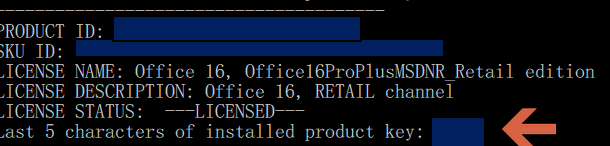
ขั้นตอนที่ 2: จะปรากฏ license ปัจจุบัน
ให้พิมพ์คำสั่งนี้
cscript ospp.vbs /dstatus

ขั้นตอนที่ 3: ลบ License
เมื่อสักครู่ที่เรารันคำสั่งแล้ว เราจะเห็นว่ามี Office แบบใดบ้างติดตั้งในเครื่อง ให้ใช้คำสั่งเดิม และจำ Product Key 5 ตัวสุดท้ายด้วย
cscript ospp.vbs /unpkey:<last five characters of product key>
ขั้นตอนที่ 4: ทำการ Restart เครื่อง
เมื่อทำการรันคำสั่งสมบูรณ์แล้ว ให้ปิด command prompt แล้ว Restart เครื่อง
ขั้นตอนที่ 5: Reactivate ไลเซนต์ของ Office 2016 ด้วย Account ใหม่
เปิดโปรแกรม Office 2016 อะไรก็ได้ เช่น Word แอพจะโชว์หน้าต่าง Sign in ให้กรอก Account ใหม่ ใต้ที่กรอก Account ใหม่จะมีให้ใส่ License