



















Kumton Suttiraksiri

รักและชื่นชอบเทคโนโลยี Microsoft มาตั้งแต่เด็กๆ จนได้มีโอกาสเข้ามาทำงานจริงๆ ซึ่งโอกาสที่ดีนั้น พร้อมแบ่งปันให้กับทุกคน ตอนนี้สนใจ Microsoft 365 เป็นพิเศษ และอยู่เบื้องหลังสถาบันการศึกษา บริษัทที่ใช้งาน Microsoft 365 หลายๆแห่ง
Guideline การป้องกัน Email Phishing
Email Phishing เป้นสิ่งที่ทาง Office 365 Admin มือใหม่มักเจอ เพราะ setup สร้างเมล์บ๊อกซ์เรียบร้อยก็ไม่ทำอะไรต่อ และเราเจอเคสหนึ่ง เราก็จะค่อยหาทีละครั้ง ผมเลยรวมแนวทางการป้องกันดังต่อไปนี้
ทั้ง 20 แนวทาง เราสามารถ เริ่มเปิดใช้ได้ตามความเหมาะสม รวมถึงแผนของ Office 365 ว่ามีบริการนั้นไหม
สามารถอ่านเต็มๆได้จากที่นี่ Email Phishing Protection Guide
Microsoft Teams รองรับการใช้งาน Visio ร่วมกันได้แล้ว

จากที่ทราบกัน Microsoft Teams นั้นรองรับการแก้ไขไฟล์ Word, Excel, PowerPoint พร้อมๆกันภายใน Teams แต่ตอนนี้ น่าจะถูกใจคนที่ใช้ Visio เพราะสามารถแก้ไขไฟล์ Visio พร้อมกันได้แล้ว
User สามารถดู ไดอะแกรมที่เป็น Visio ทำให้ทุกคนเห็นไดอะแกรมที่เดียวกัน ซึ่งรองรับกับ Office 365 ทุกแผนการใช้งาน
แต่ถ้าต้องการแก้ไข Visio ได้บนออนไลน์ หรืบน Teams จะต้องมีไลเซนตืที่เป็น Visio Online Plan 1 หรือ Plan 2
สามารถดูรายละเอียด Visio Online ได้ที่นี่
วิธีการเพิ่ม Privacy สำหรับการทำ File Sharing บน OneDrive for Business

เวลาเราใช้งาน OneDrive for Business ไปสักพัก สิ่งที่ต้องคำนึงคือ การควบคุมให้ไฟล์ใน OneDrive for Business มีความเป็นส่วนตัวที่มากขึ้น วันนี้ผมมีเทคนิคดีๆในการแก้ไขปัญหาตรงนี้
หยุดทำการแชร์ไฟล์นั้นๆบน OneDrive for Business
1. เปิด OneDrive for Business คลิกที่เอกสาร
2. คลิก Share
3. ตรง (…) ให้เลือก Manage Access
4. จะปรากฏรายชื่อให้เลือก Stop Sharing หรือทำการเปลี่ยนสิทธิ์แต่ละ User ให้จาก Edit เป็น View ได้
Note
หรือเข้าไปดูที่ Shared by Me ได้ แล้วเลือก Manage Access
Expiration Date
การกำหนดวันหมดอายุ จะกำหนดได้หากไฟล์นั้นมีการเลือกแบบ Anyone
1. เปิด OneDrive for Business เลือกไฟล์ และ “Set Expiration Date”
2....
อัพเกรด Teams ฟรี ไป Office 365 ตัวเต็มแบบง่ายๆ
ตั้งแต่เดือนกรกฎาคม 2018 Microsoft Teams ได้ออกเวอร์ชันฟรี ที่รองรับคนได้ถึง 300 คน เพื่อเป็นคู่แข่งกับ Slack, Microsoft คิดว่าจะมีหลายองค์กรจะเปลี่ยนจาก version ฟรี เป็นแบบ Enterprise ผ่าน Office 365 Tenant โดยมีขั้นตอนง่ายๆในการอัพเกรด เราจะมาอธิบายให้ฟัง
การอัพเกรดจะเป็นลักษณะ one-way คือ อัพเกรดไปแล้วกลับไม่ได้ จริงๆตัวเวอร์ชันฟรีเองสามารถใช้งาน SharePoint Online แบบ kiosk คือแค่เข้าถึงsharepoint site ได้แบบ guest access ในแบบเวอร์ชันเสียค่าใช้จ่าย
สำหรับการอัพเกรดนั้น Azure AD จะเป็นตัวที่อยู่เบื้องหลัง และข้อมูลที่อยู่ใน Teams ปัจจุบันจะทำการอัพเกรดไปยัง Office 365 เหมือนกัน วิธีการอัพเกรดมีดังต่อไปนี้
หมายเหตุ ช่วงระหว่างการอัพเกรด เราสามารถไปจดโดเมนใหม่ก่อนได้ เช่น contoso.com ถ้าไม่งั้นเราจะต้องใช้โดเมนสำรองที่เป็น contoso.onmicrosoft.com
เมื่อพร้อมแล้วให้คลิก
1. ใส่อีเมล์ที่เราใช้ใน Microsoft Teams
2. เลือกแพลนที่ต้องการ
3. ลงทะเบียนโดเมน หากมีโดเมน เราใส่ที่ขั้นตอนนี้เลย...
Microsoft Teams เวอร์ชันฟรี มีอะไรให้เล่นบ้าง

ตัวผมเองใช้ Microsoft Teams มาสักพัก ซึ่ง Microsoft Teams จะเป็น chat-based แล้วดึงความสามารถของ Exchange Online, Skype for Business, OneDrive for Business และ SharePoint Online มาใช้แบบ All-in-one ทีเดียว ซึ่งพึ่งมีข่าวประกาศว่า Microsoft Teams มีแบบฟรีแล้ว ยิ่งน่าสนใจ เมื่อก่อนใครจะเริ่มใช้ต้องเป็นองค์กรที่ใช้ Office 365 เท่านั้น งั้นเรามารีวิวว่ามันเป็นอย่างไร แตกต่างอย่างไร
Microsoft Teams ผู้มาแทน Skype for Business
หลายๆคนมักจะบอกว่า Microsoft Teams จะมาแทน Skype for Business ซึ่งมันคือ ความจริง!! แต่ก็จริงไม่หมดซะทีเดียว
ถ้าใครได้ติดตามเทคโนโลยีฝั่ง Microsoft ตัว Skype for business ก่อนหน้านี้คือ Lync 2013, Lync 2010,...
วิธีการเพิ่ม YouTube ไปยัง SharePoint Online
ปกติใน SharePoint Online ส่วนใหญ่ เราสามารถทำ Web Part สำหรับ วิดีโอภายใน แต่ปัจจุบันการทำ Intranet ในองค์กรต้องมี Content จากภายนอก เช่น YouTube เป็นต้น
หากในองค์กรเรามี Video บน YouTube เราสามารถนำมาใช้งานได้ทันทีโดยผ่าน Web Part บน SharePoint Online มีวิธีการดังนี้
1. ใช้โหมด Edit ที่อยู่ด้านขวา
2. ให้ Mouseover ไปที่ จะเห็น Web Part มากมายให้เลือก YouTube
3. ให้นำ Embed Code ของ YouTube มาใส่ และกำหนดขนาด
4. ใส่เวลาเริ่มต้น แสดงชื่อวิดีโอ หรือแสดงตัวควบคุมหรือไม่
ผลลัพธ์ที่ได้หลังจาก Publish
วิธีการเพิ่มให้ Channel ให้ Favourite อัตโนมัติไปยังสมาชิกทุกคน
ปัญหาหนึ่งของ Team Owners เวลาสร้าง Channel มาแล้ว จะทำให้สมาชิกทุกคนเห็นเป็น Favourite ที่หน้า Teams ของแต่ละคนได้อย่างไร ซึ่งปัญหานี้สามารถแก้ได้แล้ว
วิธีการแก้ปัญหา มีสองวิํธี
วิธีแรก เมื่อเราทำการสร้าง Channel ใหม่ จะมีให้เลือก Automatcally favourite this channel for whole team
วิธีที่สอง เราสามารถไปที่ Settings ของ Channel โดยเลือก Channel ต้องการให้ปรากฏไปที่ทุกคน
เปิด Mailbox Auditing ให้เป็นค่าตั้งต้น
ใน Office 365 เราสามารถเปิด Mailbox Audit logging เพื่อดูว่าใครเข้าถึงเมลืบ๊อกซ์บ้าง เช่น เจ้าของเมลืบ๊อกซ์ หรือ Admin เป็นต้น แต่โดยปกติ mailbox audit มันจะไม่ได้เปิดตั้งแต่ต้นอยู่แล้ว
ทำไม Mailbox Audit ถึงสำคัญ
เพราะว่าข้อมูลในเมล์บ๊อกซ์นั้นมีความสำคัญ เพราะเราจะรู้ว่าใครที่ไม่ใช่เจ้าของเข้ามาถึงบ้าง โดยเฉพาะองค์กรที่ต้องมีการกำหนดสิทธิ์ให้ใครบ้างคนใช้สิทธิ์แบบ Full Access
ข้อมูล Audit log ที่เก็บมาเช่น Client IP, Host name และกระบวนการที่ user นั้นทำกิจกรรมในเมล์บ๊อกซ์นั้นๆ โดยปกติ Exchange Admin จะไม่ทราบว่าต้องเปิด เพราะคิดว่ามันเปิดตั้งแต่ต้น พอมาตรวจสอบภายหลังจะไม่เห็นข้อมูลนี้
สำหรับการเปิดให้ใช้งาน เราสามารถใช้คำสั่ง PowerShell ดังนี้
1. Connect Exchange Online PowerShell ก่อน
2. ทำการเปิด Mailbox Audit
Set-OrganisationConfig -AuditDisabled $false
3. หากต้องการปิด Mailbox Audit
Set-OrganizationConfig -AuditDisabled $True
วิธีการ Archive หรือ Restore Teams
ผมเคยเจอเคสลูกค้าบอกว่าใช้งาน Teams เฉพาะโครงการนี้ แต่ตอนนี้ไม่ใช้ แต่ไม่อยากลบทิ้งแต่ อยากให้เก็บแบบ Archive เหมือนอีเมล์ได้ไหม ตอนนี้คำตอบสามารถทำได้แล้ว
สิ่งแรกที่ควรทราบ เราจะต้องเป็น Team owners ของทีมนั้นๆก่อน
วิธีการ Archive มีดังนี้
ระบบก็จะ Archive ทีมนี้ไว้ ตอนที่มี pop up ถามว่า Make the SharePoint site read-only for team members ให้คลิกด้วย เพื่อให้สมาชิกในทีมไม่สามารถแก้ไขเนื้อหาใน SharePoint ได้ แต่ Team Owners ยังแก้ไขได้ อีกอย่างสมาชิกในทีม จะไม่สามารถอัพเดตข้อมูลนี้ได้ด้วย
หากต้องการ Restore คุณก็กลับไปที่เดิม แล้วเลือก Restore
SharePoint Migration Tools v2 พร้อมให้ใช้งานแล้ว
จากบล็อคก่อนหน้านี้ เราเคยพูดถึงเครื่องมือ SharePoint Migration Tools ไป ตอนนี้ได้ปรับปรุงออกมาเป็น v2 แล้ว
เกริ่นนิดนึงว่าเครื่องมือนี้เป็นเครื่องมือ Free หน้าที่หลักๆ คือ Migrate , SharePoint แบบ On-Premise หรือ File Share ไปยัง SharePoint Online หรือ OneDrive for Business บน Office 365
สำหรับที่ปรับปรุงใหม่มีดังต่อไปนี้ โดยเพิ่มการสนับสนุน List ของ SharePoint Server 2013
GenericList
DocumentLibrary
Survey
Links
Announcements
Contacts
Events
Tasks
DiscussionBoard
PictureLibrary
XMLForm
...
New Articles
EP3 Agents คืออะไรในโลกของ Microsoft 365: คู่มือ Admin ยุค AI
ใน Microsoft 365 นอกจาก Copilot แล้ว อีกแนวคิดหนึ่งที่สำคัญไม่แพ้กันคือ Agents ซึ่งเป็นเครื่องมือซอฟต์แวร์อัจฉริยะที่ถูกออกแบบมาเพื่อช่วยให้ผู้ใช้ทำงานได้มีประสิทธิภาพมากขึ้น ทั้งในแง่ของความเร็ว ความแม่นยำ และความต่อเนื่องของงาน
Agents คือ AI ที่ไม่ได้แค่ “ช่วยแนะนำ” แต่สามารถ ทำงานร่วมกับคุณ หรือทำงานแทนคุณได้จริง ตั้งแต่งานง่าย ๆ อย่างตอบคำถาม ไปจนถึงงานที่ซับซ้อนหรือมีหลายขั้นตอน เช่น...






Top Articles
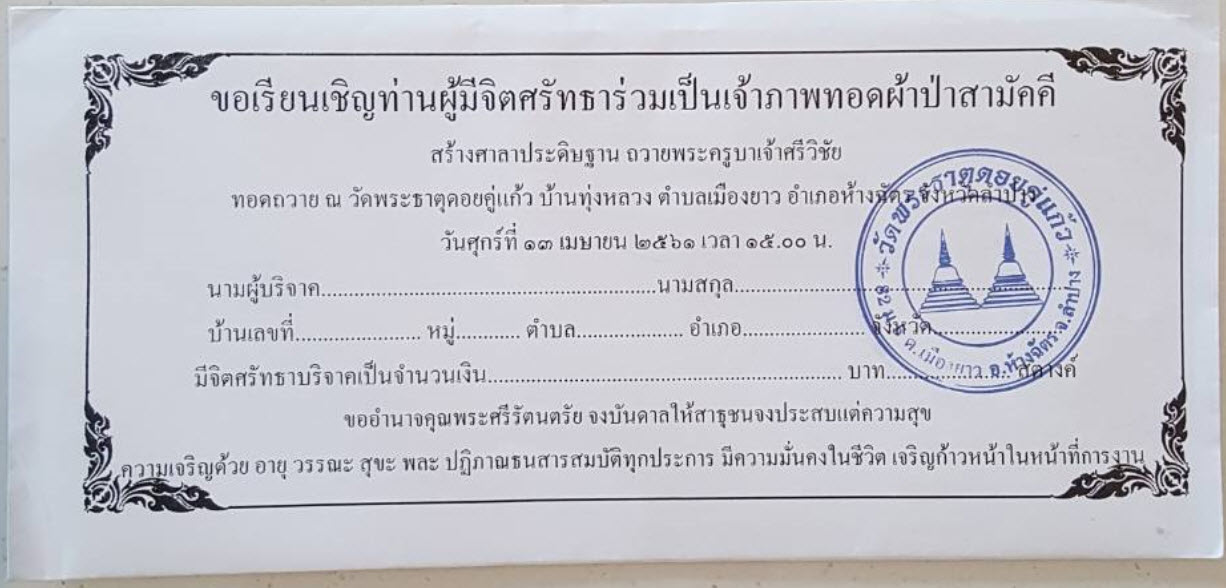
แจกไฟล์ MS Word สำหรับทำซองผ้าป่า และใบฏีกา
บทความนี้ไม่เกี่ยวอะไรกับ IT Pro - -" แม่ใช้ทำซองผ้าป่าครับ งงจริง ๆ ผมเอาไฟล์ MS Word ที่เป็นซองผ้าป่า และใบฏีกา Share ไว้เผื่อใครจะเอาไปใช้กันต่อครับ จริง ๆ ก็ Download จาก Google มา Edit ต่อนะแหล่ะครับ...