





















Kumton Suttiraksiri

รักและชื่นชอบเทคโนโลยี Microsoft มาตั้งแต่เด็กๆ จนได้มีโอกาสเข้ามาทำงานจริงๆ ซึ่งโอกาสที่ดีนั้น พร้อมแบ่งปันให้กับทุกคน ตอนนี้สนใจ Microsoft 365 เป็นพิเศษ และอยู่เบื้องหลังสถาบันการศึกษา บริษัทที่ใช้งาน Microsoft 365 หลายๆแห่ง
ใช้ภาษาไทยให้ถูกต้องด้วย Microsoft Language Portal
ก่อนอื่นต้องบอกว่าผมเป็นคนหนึ่งที่อยู่เบื้องหลังงานแปลเอกสารภาษาอังกฤษด้านไอทีมาเกือบสิบปี รวมถึงงานด้านเอกสารราชการ หรือ TOR อยู่หลายที่ ซึ่งคนส่วนใหญ่เวลาแปลมักจะนึกถึง Google Translate แต่ถ้าเอาเข้าจริงการแปลนั้นจะต้องอาศัยประสบการณ์ การอ่านที่มากพอตัว และอีกอย่างหนึ่งที่นักไอทีมักผิดพลาด คือการสะกดคำ เช่น คำว่า Internet ซึ่งถ้าหากเราแปลในประโยคบางคนสะกดผิดสะกดถูก หรือแม้กระทั่งไม่แน่ใจว่ามันแปลว่าอะไร (แต่ก็เข้าใจนะ)
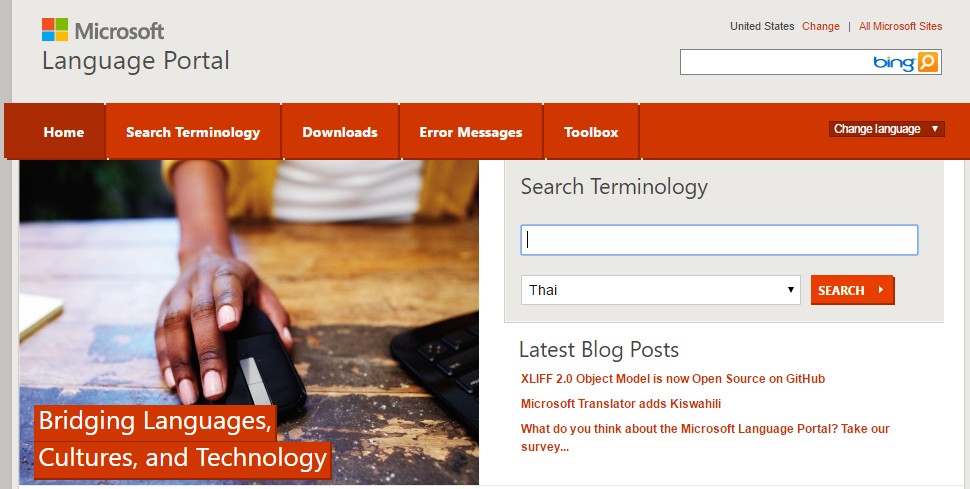
ผมเลยอยากแนะนำ เว็บ Microsoft Language Portal ที่ผมใช้ คิดว่าน่าจะเป็นประโยชน์สำหรับหลายๆหลายท่านพวกคำศัพท์เฉพาะ หรือ Terminology เข้าไปที่ https://www.microsoft.com/Language
การใช้งานเลือกภาษา Thai และพิมพ์คำที่ต้องการแปล และคลิก Search
ผลที่ได้รับ ลองอ่านความหมายดูว่าถูกตามรูปประโยคที่เราต้องการไหม
พบกันในบทความหน้าครับ
ไม่พลาดตารางแข่ง Thai Premier League ทุดนัดด้วย Office 365

สวัสดีครับ ตอนนี้ต้องยอมรับว่าบอลไทยของเรานี่ดังมากๆ ได้รับกระแสที่ดี ในเมื่อผมเป็นแฟนบอลสโมสรไทย ผมไม่แน่ใจผมจะพลาดนัดสำคัญของทีมผมหรือไม่ ผมต้องคอยมานั่งเช็คตารางอยู่เสมอ
แต่ปัญหานี้จะหมดไปเพราะ Calendar ใน Office 365 สามารถดูตารางการแข่งขันทีมที่ชอบได้แล้ว คราวนี้ไม่พลาดแน่
ขั้นตอนนั้นง่ายมาก
1. ไปที่ Calendar > Interesting Calendar
2. เลือก Sports
3. เลือก Soccer
4. เลือก Thailand
5. ผมเลือกไทย พรีเมียร์ลีคนะ
6. เลือกทีมที่ชอบเลยครับ
7. จะปรากฏตารางแข่ง คราวนี้ไม่พลาดทุกการแข่งขันแน่นอน ลอง Sync เข้ามือถือคุณซิ
Azure ทำไม Credit หมดเร็ว แนะวิธีการตรวจสอบที่คนส่วนใหญ่ไม่รู้

สำหรับผู้เล่นมือใหม่ หรือมือเก่ามาสักพัก Azure เองเมื่อเราสมัครจะให้มาทดลอง $200 ซึ่งมากพอกับการทำลอง VM หลายๆตัว
แต่
ทำไมเราใช้งาน แล้วปิด VM ทุกครั้งทำไม credit ถึงลดลง เพราะ
คุณไม่ได้ “Stopped(Deallocated)”
จากใน reference ของ Microsoft Azure
แปลว่า ถ้าเราจะปิด VM ของเรา เราต้องมาปิดที่ Azure Portal เท่านั้น ถ้าปิดภายใน VM ไม่ว่าจะผ่าน Windows หรือ PowerShell ก็ตาม จะเป็นสถานะ Stopped ซึ่งสถานะนี้ credit ของเราจะลดลง จะต้องเป็น Stopped (Deallocated) เท่านั้น
ดังนั้น อย่าลืมนะครับ ถ้าจะปิดไม่ใช้ต้องผ่าน Azure Portal เท่านั้น หรือผ่าน PowerShell script ผ่าน Azure PowerShell Module นะครับ
แล้วเราจะทราบได้อย่างไรว่า แต่ละ service ของเราที่ใช้งาน นั้นใช้อะไรไปบ้าง...
EMS ตอนที่ 1 ภาพรวมของ Enterprise Mobility Suite

สวัสดีครับ วิดีโอชุดนี้ผมได้รับคำถามหลายๆคำถามว่า ผมอยากได้การควบคุมข้อมูลไม่ให้รั่วไหลผ่าน Application และ อุปกรณ์ แต่ไม่อยากลงทุนเรื่อง server บริหารจัดการจากที่ไหนก็ได้ ก็เลยทำให้เกิดวิดีโอชุดนี้เรื่อง Microsoft Enterprise Mobility Suite(EMS) ขึ้นมา ซึ่งในวิดีโอนี้จะพูดถึงการ Activate License ด้วย พร้อมทั้งการตั้ง Domain Controller บน Azure ครับ
สามารถเข้าชมวิดีโอได้ที่ Link นี้ครับ
ย้ายบ้านจาก Google App มายัง Office 365
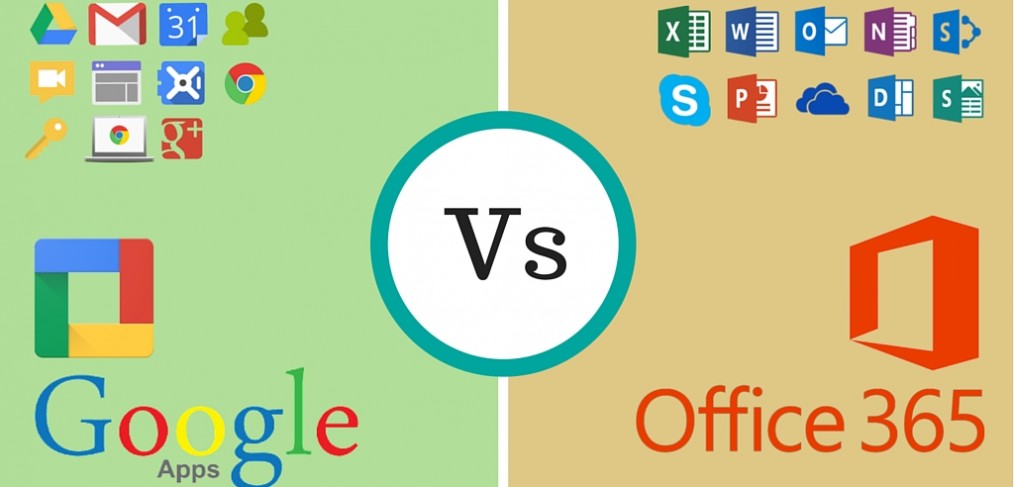
สวัสดีครับ ผมมีหลายคนมาปรึกษาว่าย้ายจาก Google App มา Office 365 เพื่อใช้ฟีเจอร์ที่ตอบโจทย์มากขึ้น จะย้ายอย่างไร ผมมีวิธีในวิดีโอนี้ครับ สำหรับใครที่ใช้ Hosted Email หรือ Linux Email ที่เป็น POP3 หรือ IMAP ก็ใช้วิธีนี้ด้วยกันได้นะครับ
คลิกที่ Link นี้เลยครับ
Office 365 Admin ภาษาไทย – ตอนที่ 1 ภาพรวม
สวัสดีทุกท่านครับ
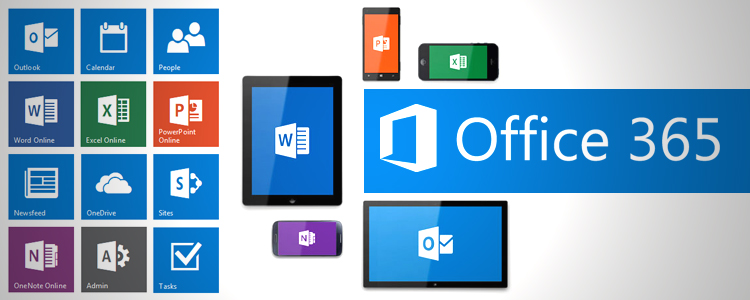
ต้องบอกว่าตอนนี้ Office 365 ไปไกลกว่าที่ผมเคยเจอครั้งแรก แต่จริงๆแล้ว Core Concept ยังคงเหมือนเดิม ซึ่งผมคิดว่ายังไม่มีใครทำ เลยทำดูครับ โดยเนื้อหาจะอ้างอิงจาก MVA แต่ผมจะดัดแปลงตามประสบการณ์ของผมนะครับ ลองรับชมได้เลยครับ
Click Office 365 Admin - 01 ภาพรวม
ลองดูครับ
Office 365 Service Trust Center มาแล้ว
สวัสดีครับ ช่วงนี้ Office 365 ขยันออกฟีเจอร์และเครื่องมือมาบ่อยๆ โดยเฉพาะฟีเจอร์ด้านความปลอดภัยที่มียิ่งสูงมากขึ้น โดยเฉพาะเมื่อเดือนกันยายนที่ผ่านมาทาง Office 365 ได้ส่ง The Office 365 service Trust Portal (STP) ซึ่งเป็นตัวอย่างที่เราสามารถดูข้อมูลเชิงลึกว่าบริการของ Office 365 นั้นทำงานและควบคุมอย่างไร
สำหรับ The Office 365 service Trust Portal (STP) สามารถเข้าไปที่ https://trustportal.office.com/ โดยใช้สิทธิ์ Admin ของ Office 365 เข้าไปได้
กำหนด Region และ Industry ขององค์กรคุณก่อนเริ่มต้น
ถ้าจะเพิ่มบุคคลอื่นในองค์กร เช่น compliance admin ให้คลิก Add User Role
มีเอกสารให้เลือกดาวน์โหลดมากมาย
ขอเรียกสั้นๆว่า STP โดยที่สามารถเข้าไปดู Compliance Report และแหล่งข้อมูลที่เชื่อถือได้ของ Office 365 มากมาย เช่น
Office 365 SOC 1...
O365 Tips: รวม URL เข้าตรงถึงบริการแต่ละประเภทบน Office 365
เคยไหมครับ ที่อยู่ดีๆก็เข้า Office 365 ไม่ได้ เคยไหมครับ กำลัง demo ลูกค้าอยู่ดีๆ หน้า Admin ดันเข้าไม่ได้ ผมเคยเจออยู่ครั้งนึงเมื่อปีที่แล้ว เข้าหน้า Admin Portal ไม่ได้ครับ คือ portal.microsoftonline.com ขณะที่ระหว่างตกใจ ผมได้ควบคุมสติทั้งหมด และจำได้ว่ามันมี URL ที่สามารถเข้าตรงได้ เพราะการที่หน้า Admin เข้าไม่ได้ ไม่ได้แปลว่าบริการอื่นๆจะใช้ไม่ได้นะครับ ทั้ง Exchange, SharePoint หรือ Skype for Business ซึ่งเชื่อว่าหลายคนคงไม่รู้ผมเลยรวบรวมมา เท่าที่ผมใช้งานนะครับ
Exchange Online
เข้าหน้า OWA ตรงๆ สำหรับ User ให้ไปที่ https://outlook.office365.com
แต่ถ้าอยากเข้าเป็น Exchange Admin ให้เข้าไปที่ https://outlook.office365.com/ecp
Skype for Business
สำหรับ Skype for Business Admin ให้ไปที่ https://admin0f.online.lync.com/
SharePoint Online
สำหรับ SharePoint จะขึ้นอยู่ว่า...
การมอนิเตอร์และทดสอบ DirSync
เมื่อเราทำการ Sync เรียบร้อย เราต้องทำการทดสอบว่าสามารถทำงานได้อย่างถูกต้องหรือไม่ เราสามารถมอนิเตอร์และทดสอบได้ดังนี้
วิธีมอนิเตอร์
ไปที่ Synchronization Service Manager โดยไปที่ C:Program FilesWindows Azure Active Directory SyncSYNCBUSSynchronization ServiceUIShell
เลือก miisclient
ด้านบนสุดจะเป็นส่วนที่ DirSync ทำงาน ด้านซ้ายล่างจะเป้นรายละเอียด เช่น เพิ่ม ลบไปแล้วเท่าไหร่
วิธีการทดสอบ
ไปที่เครื่อง Active Directory
การ Forced sync ให้ไปที่ AD ของเรา ลองเปลี่ยนข้อมูล จากตัวอย่าง ผมจะเพิ่ม Job Title เข้าไป
กลับมาที่เครื่อง DirSync Tool
ไปที่ C:Program FilesWindows Azure Active Directory Sync และสั่งรัน DirSyncConfigShell.psc1
แต่ว่าถ้าคุณรันเครื่อง DirSync ด้วย Windows Server 2012 R2 กับ DirSync ตัวล่าสุดนั้นไหล์ DirSyncConfShell.psc1 จะหายไป
*เราสามารถแก้ไขได้โดยอิมพอร์ตเข้ามาตรงๆ ผ่าน PowerShell...
การฟิลเตอร์ OU เพื่อซิงค์ไปยัง Office 365
จากบทความก่อนหน้านี้ ผมได้กล่าวกึงการติดตั้ง DirSync แต่มีคำถามว่าเราจะเลือกเฉพาะ OU หรือ User ได้อย่างไร?
อย่างแรกให้ไปที่ Directory Sync Server และไปที่โฟลเดอร์ C:Program FilesWindows Azure Active Directory SyncSYNCBUSSynchronization ServiceUIShell
เปิด MIISClient
คลิก Management Agents
คลิก Active Directory Connector
คลิก Configure Directory Partitions
เลือก Domain
คลิก Containers
กรอก Admin Credential ของ Domain Controller
เลือก OU ที่ต้องการ
หลังจากเลือก OU แล้วให้คลิกขวาที่ Active Directory Connector เลือก Run
เลือก Full Import Full Sync
Remark: ถ้าจะไม่ให้ DirSync ทำการซิงค์ user ขึ้น Office 365 ทั้งหมด ตอนที่ติดตั้งครั้งแรกอย่าพึ่งคลิก Sync Now
ลองดูครับ
New Articles

EP3 Agents คืออะไรในโลกของ Microsoft 365: คู่มือ Admin ยุค AI
ใน Microsoft 365 นอกจาก Copilot แล้ว อีกแนวคิดหนึ่งที่สำคัญไม่แพ้กันคือ Agents ซึ่งเป็นเครื่องมือซอฟต์แวร์อัจฉริยะที่ถูกออกแบบมาเพื่อช่วยให้ผู้ใช้ทำงานได้มีประสิทธิภาพมากขึ้น ทั้งในแง่ของความเร็ว ความแม่นยำ และความต่อเนื่องของงาน
Agents คือ AI ที่ไม่ได้แค่ “ช่วยแนะนำ” แต่สามารถ ทำงานร่วมกับคุณ หรือทำงานแทนคุณได้จริง ตั้งแต่งานง่าย ๆ อย่างตอบคำถาม ไปจนถึงงานที่ซับซ้อนหรือมีหลายขั้นตอน เช่น...






Top Articles
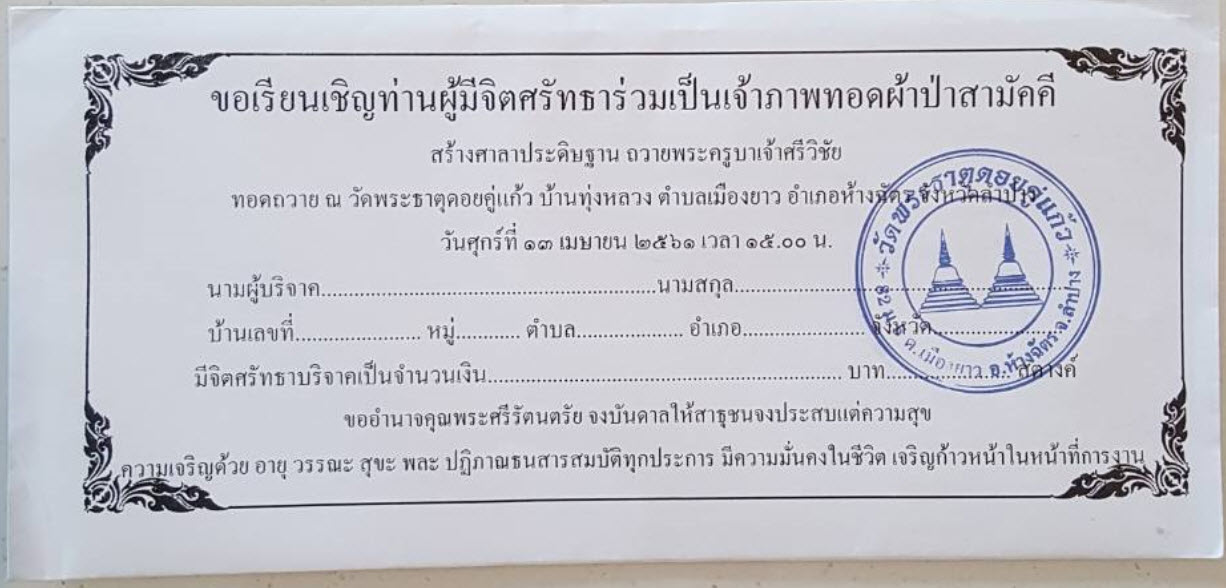
แจกไฟล์ MS Word สำหรับทำซองผ้าป่า และใบฏีกา
บทความนี้ไม่เกี่ยวอะไรกับ IT Pro - -" แม่ใช้ทำซองผ้าป่าครับ งงจริง ๆ ผมเอาไฟล์ MS Word ที่เป็นซองผ้าป่า และใบฏีกา Share ไว้เผื่อใครจะเอาไปใช้กันต่อครับ จริง ๆ ก็ Download จาก Google มา Edit ต่อนะแหล่ะครับ...