


















Kumton Suttiraksiri

รักและชื่นชอบเทคโนโลยี Microsoft มาตั้งแต่เด็กๆ จนได้มีโอกาสเข้ามาทำงานจริงๆ ซึ่งโอกาสที่ดีนั้น พร้อมแบ่งปันให้กับทุกคน ตอนนี้สนใจ Microsoft 365 เป็นพิเศษ และอยู่เบื้องหลังสถาบันการศึกษา บริษัทที่ใช้งาน Microsoft 365 หลายๆแห่ง
การติดตั้ง DirSync ระหว่าง Active Directory และ Office 365
บทความนี้จะกล่าวถึงการติดตั้ง Directory Synchronization ระหว่าง Active Directory (On-Premise) และ Office 365 โดยใน Lab นี้จะเรียกสั้นๆว่า DirSync Tool เมื่อจบ Lab นี้
Domain ของเราจะทำการซิงค์ไปยัง Office 365 ได้ Lab ที่ผมตั้งเป็นประมาณนี้ครับ
Domain Controller: 1 Server
DirSync Server: 1 Server
Client: 1 client
มีขั้นตอน ดังนี้
1. ทำการ Activate DirSync ก่อน
ไปที่ Active Users > Active Directory synchronization เลือก Set up
คลิก Activate
คลิก Activate
Activate เสร็จสมบูรณ์
ทำการดาวน์โหลด Directory Sync Tool ไว้รอก่อน
2. เตรียมเครื่อง DirSync
เครื่องต้องติดตั้ง .Net Framework 3.5 ก่อน...
O365 Tips: การกำหนด Password Policy บน Office 365
User ที่อยู่บน Office 365 เราสามารถกำหนด Password Policy ได้เหมือนกัน เพื่อเพิ่มในเรื่อง Security ได้
เราสามารถกำหนดได้ 3 ประเภทคือ
กำหนดไม่ให้รหัสผ่านหมดอายุ
กำหนดอายุของรหัสผ่าน
กำหนดวันให้แจ้ง User ก่อนรหัสผ่านหมดอายุ
มีขั้นตอนดังนี้
1. Log in เข้า Office 365 Admin Center
2. ไปที่ Service Settings > Password
ลองดูครับ
O365 Tips: ตรวจสอบวันการเปลี่ยนรหัสผ่านล่าสุดของแต่ละ User
ถ้าเราต้องการดูว่าแต่ละ User นั้นเปลี่ยนรหัสผ่านล่าสุดเมื่อไหร่
เราสามารถใช้คำสั่ง PowerShell ดังนี้
Connect Office 365 with PowerShell
ถ้าใช้คำสั่งนี้
Get-MsolUser
-all
|
select
displayname, LastPasswordChangeTimestamp
ถ้าต้องการให้ Export ออกมาเป็น CSV
Get-MsolUser
-All
|
select
DisplayName, LastPasswordChangeTimeStamp
|
Export-CSV
c:tempLastPasswordChange.csv
-NoTypeInformation
ลองดูครับ
O365 Tips: Clutter Mailbox คืออะไร ปิดและเปิดใช้งานอย่างไร
สำหรับฟีเจอร์ใหม่ของ Outlook 2016 หรือใน Office 365 ในเวอร์ชันปัจจุบันนี้ จะมีฟีเจอร์ชื่อ Clutter โดยมีหน้าที่ฟิลเตอร์เมล์ที่ Low-Priority ซึ่งจะช่วยประหยัดเวลาที่ต้องมาเปิดแต่ละเมล์ โดยหลักการคือเมล์เซิร์ฟเวอร์จะทำการเก็บประวัติว่า เมล์ไหนเปิดอ่านบ้าง เมล์ไหนไม่เปิดอ่านบ้าง แล้วถ้าเราทำการเปิดฟีเจอร์ Clutter ระบบจะทำงานอัตโนมัติ เมล์ไหนที่ไม่ค่อยได้อ่านจะไปยังที่ Clutter ในทันที แต่ถ้าหากฟีเจอร์
ไม่เหมาะกับคุณคุณปิดได้นะครับ
ไปที่ Outlook Web Apps
ตรงมุมบนที่เป็น Setting ให้เลือก Option > Mail > Automatic processing > Clutter
เลือก Separate items identified as Clutter และคลิก Save
ถ้าปิดให้เลือก Don't separate items identified as Clutter
แล้วถ้าจะเปิดและปิดทั้งองค์กรทำอย่างไรหล่ะ?
>> PowerShell ซิครับ
ถ้าเพียงแค่คนเดียว
เปิด
ปิด
ถ้าทุกคนในองค์กร
เปิด
ปิด
ลองดูครับ
วิธีตรวจสอบ User ติดตั้ง Office 365 Pro Plus บน Office 365 ไปแล้วกี่ครั้ง
แผนการใช้งาน Office 365 บางแผนจะมี Office 365 Pro Plus ซึ่งจะติดตั้งได้ 5 เครื่อง เป้าหมายของบทความนี้คือ
User ไม่ทราบว่าตัวเองติดตั้งไปกี่เครื่อง เครื่องไหนบ้าง ทำไมติดตั้งเพิ่มอีกไม่ได้?
ดูว่าสิ่งที่เราลงทุนนั้น คุ้มค่าไหม โดยเฉพาะ User ที่ต้องการใช้ Office มากกว่าหนึ่ง
มีวิธีดังนี้
1. ไปที่ Office 365 Admin ไปที่ Active Usage
2. เลือก User คลิก Edit ตรง Office Installation
3. จะปรากฏเครื่องที่ได้ทำการ Activate ไว้
คนที่เป็น Admin สามารถ Deactivate ได้ แต่ว่าการ Deactivate นั้นจะไม่ได้ลบ App จากเครื่องนั้นๆ โดยตรง แต่ถ้า User นั้นต้องการใช้งาน จำเป็นต้องใส่ Credential ก่อน เพราะฉะนั้นถ้า User ถูก delete ไปแล้วจะไม่สามารถใช้งานได้
ลองดูครับ
แก้ปัญหา NDR 5.7.133 บน Office 365
บางครั้งเวลาเราทำการสร้างกลุ่ม Distribution List ขึ้นมาแล้วเพิ่มสมาชิกเข้าไป แต่ปรากฏว่าเมล์จากข้างนอกเข้ามาหาสมาชิกข้างในไม่ได้ ไม่ต้องตกใจไป สิ่งแรกคือต้องดู NDR ว่ามีเลขอะไร ซึ่งผมเจอคือ 5.7.133 ซึ่งมีวิธีแก้ง่ายๆ ดังนี้
วิธีที่ 1: เปิดให้ทุกคนทั้งข้างนอกและในองค์กร ส่งหามายังสมาชิกในกลุ่มได้
ซึ่งตอนแรกมันปิดอยู่นะ มีวิธีเปิดดังนี้
หน้า Exchange Admin Center ให้ไปที่ Recipients > Groups
ให้เลือกกลุ่มที่มีปัญหา
เลือก Delivery management
เลือก Senders inside and outside of my organization คลิก Save
วิธีที่ 2: อนุญาตให้ผู้สิ่งตามนี้ส่งได้เฉาะกลุ่มนี้เท่านั้น
การที่จะยอมให้ใครบางคนส่งเมล์หาเราได้จากภายนอกองค์กร แต่ให้ตีกลับเมล์อื่นที่ไม่ต้องการ สามารถทำได้ดังนี้
ในหน้า Exchange Admin Center ให้เลือก Recipients > groups
จากรายละเอียดในหน้าต่างให้เลือกกลุ่มที่แสดง NDR เลือก Edit
เลือก Delivery management และ เลือก Senders inside and outside of my...
การ Deploy Office 365 ProPlus ภายในองค์กร

ปกติลูกค้าที่ซื้อ Office 365 แพลน E3 นั้นจะมี Office 365 ProPlus มาด้วย ซึ่งสามารถใช้งาน 5 PC/MAC + 5 Smart Phone + 5 Tablets ซึ่งในฝั่งของ SmartPhone และ Tablet คงไม่มีปัญหาอะไร เพราะดาวน์โหลดได้จาก Store ของแต่ละเจ้า แต่การ deploy เฉพาะผ่านในจะทำอย่างไร
โดยปกติการ Deploy Office 365 ProPlus จะมีด้วยกันสองแบบคือ
ผ่าน Internet โดย Download มาตรงๆจากหน้าเว็บ Office 365
ผ่าน Intranet โดยติดตั้งผ่านเฉพาะข้างในโดยไม่ต้องออกเน็ต
แบบ A นั้นง่ายมากสะดวก แต่ต้องออกอินเทอร์เน็ต ซึ่งถ้าติดตั้งพร้อมกันหลายเครื่องเน็ตคงช้าน่าดู วิธีติดตั้งแบบ A ก็ง่ายๆ ไปที่ Office 365 Portal ได้เลย
แต่แบบ B คือแบบที่เราจะมาเน้นกัน ซึ่งวิธีนี้เราจะทำการดาวน์โหลดตัว...
เปลี่ยน Windows 10 Start Menu ให้ใช้ Google Search แทน Bing

เนื่องจากเป็นคนที่ใช้ Search บ่อยๆ และหันมาใช้ Windows 10 ซึ่งมีช่อง Search Box ที่ผมใช้บ่อยๆ โดยปกติจะแสดงผลลัพธ์ไปที่ Bing แต่เมื่อเราใช้ Google บ่อยๆ หล่ะทำอย่างไร
1. ไปที่ Settings
2. เลือก System
3. เลือก Default Apps
4. เลื่อนลงมาเปลี่ยนตรง Web Browser ให้เป็น Google Chrome
5. ปิด
6. และดาวน์โหลด Extention ชื่อ Bing2Google และทำการติดตั้ง ดาวน์โหลดที่นี่
7. ลอง Search ดู
8. ผลลัพธ์ที่ได้
ลองดูครับ
Intune และ EMS Subscription พร้อมแล้วใน Office 365

ผมพึ่งทราบข่าวและได้ลองว่ามีการเพิ่ม Intune และ EMS เข้ามาอยู่มาในบริการของ Office 365 ซึ่งจะมาแทนที่ Intune Account Portal เดิมที่จะยกเลิกออกไปภายในสิ้นเดือนตุลาคม 2558 นี้ ถ้าหากอยากลอง trial ก็ดูได้จาก Office 365 Management Portal
จะมีอะไรใหม่ใน Office 365 Management PortalSubscription Activation, Modification, Renewal, Cancellation และ Invoiceการเซตอัพ โดเมนUser & License Management และ การจัดการ Admin RoleService Health StatusService Request ticketingสำหรับในมุม Partner เราสามารถส่ง Offer และ Delegation ได้แล้ว Intune จะรวมร่างกับ Office 365 ในอนาคตเหรอ?จากที่ผมได้อ่านดู จะไม่รวมกันแบบ 100% แต่ว่า Intune จะถูกจัดการเรื่อง...
จัดการ User & Password บน Office 365 ด้วย PowerShell
ปกติเวลาเราจัดการ user และ password จะจัดการผ่าน Directory Synchronization มากกว่า แต่ทว่าบางอย่างมันทำไม่ได้ผ่าน GUI อีกอย่างที่ผมชอบคือ เร็ว และนำไปประยุกต์ใช้ได้หลายง่าย ไม่ต้อง remote เข้าไปที่ dirsync ด้วยซ้ำ
สำหรับใครพึ่งใช้งานครั้งแรกให้ไปอ่านที่บทความนี้ก่อน ใช้ Office 365 กับ PowerShell ครั้งแรก
กำหนดรหัสผ่านให้ไม่หมดอายุแบบถาวร
User คนเดียว
กำหนดรหัสผ่านของ User นี้
Set-msoluser –UserPrincipalName [email protected] -PasswordNeverExpires $True
ยกเลิกกำหนดรหัสผ่านให้ไม่หมดอายุถาวร
Set-MsolUser –UserPrincipalName [email protected] -PasswordNeverExpires $False
User ทั้งหมด
กำหนดรหัสผ่าน User ทั้งหมด
Get-MsolUser | Set-MsolUser –PasswordNeverExpires $True
เปิดใช้งานรหัสผ่านถาวรอีกครั้ง
Get-MsolUser | Set-MsolUser –PasswordNeverExpires $False
รีเซ็ตรหัสผ่าน
กำหนดรหัสผ่านตั้งต้นเฉพาะคน
Set-MsolUserPassword –UserPrincipalName [email protected] –NewPassword P@ssw0rd -ForceChangePassword $False
กำหนดรหัสผ่านตั้งต้นทั้งหมด
Get-MsolUser |%{Set-MsolUserPassword -userPrincipalName $_.UserPrincipalName –NewPassword P@ssw0rd -ForceChangePassword $False}
แต่ถ้าเราจะเลือกเฉพาะคนก็ควรจะ Export...
New Articles
EP3 Agents คืออะไรในโลกของ Microsoft 365: คู่มือ Admin ยุค AI
ใน Microsoft 365 นอกจาก Copilot แล้ว อีกแนวคิดหนึ่งที่สำคัญไม่แพ้กันคือ Agents ซึ่งเป็นเครื่องมือซอฟต์แวร์อัจฉริยะที่ถูกออกแบบมาเพื่อช่วยให้ผู้ใช้ทำงานได้มีประสิทธิภาพมากขึ้น ทั้งในแง่ของความเร็ว ความแม่นยำ และความต่อเนื่องของงาน
Agents คือ AI ที่ไม่ได้แค่ “ช่วยแนะนำ” แต่สามารถ ทำงานร่วมกับคุณ หรือทำงานแทนคุณได้จริง ตั้งแต่งานง่าย ๆ อย่างตอบคำถาม ไปจนถึงงานที่ซับซ้อนหรือมีหลายขั้นตอน เช่น...






Top Articles
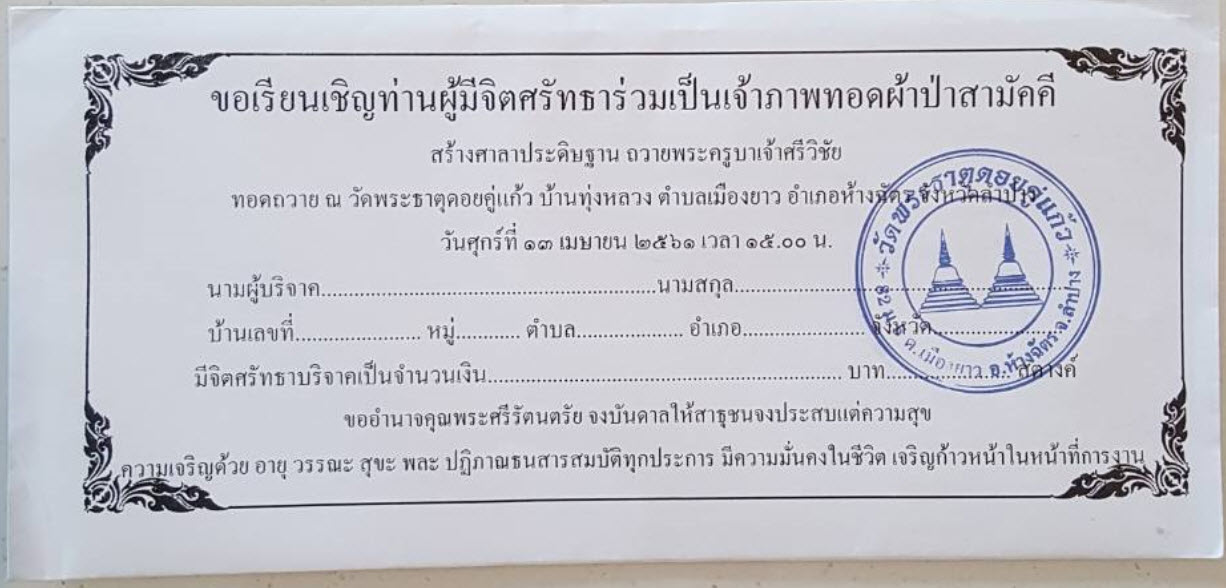
แจกไฟล์ MS Word สำหรับทำซองผ้าป่า และใบฏีกา
บทความนี้ไม่เกี่ยวอะไรกับ IT Pro - -" แม่ใช้ทำซองผ้าป่าครับ งงจริง ๆ ผมเอาไฟล์ MS Word ที่เป็นซองผ้าป่า และใบฏีกา Share ไว้เผื่อใครจะเอาไปใช้กันต่อครับ จริง ๆ ก็ Download จาก Google มา Edit ต่อนะแหล่ะครับ...