




























TeamsTricks : ข้อควรระวังการใช้งาน Private Channels
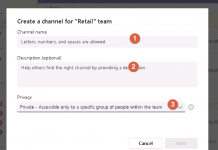
Private Channels เป็นฟีเจอร์ที่ออกมาได้สักพัก ฟีเจอร์ที่ทำให้การเข้าถึงบทสนทนาและการเข้าถึงข้อมูลดูเป็นเจ้าข้าวเจ้าของมากขึ้น แต่ถ้าคุณจะใช้ต้องระมัดระวังหน่อยนะ
ข้อควรระวังการใช้งาน Private Channels ใน Teams
ไม่ควรใช้ Private Channel เพียงแค่ว่าฟีเจอร์นี้มันมีมาให้
คิดให้เยอะก่อนการสร้าง Private Channel
การซ่อนอะไรบางสิ่งใน teams ไม่ได้ให้การทำงานแบบ Team Work ดีขึ้น
การสร้าง Private...

ทดสอบ Network Performance ผ่าน Network Testing Companion
คำถามแรกที่มักพบ คือ ย้ายไป Office 365 Network พร้อมไหม? โชคดีที่ตอนนี้มี Tool ชื่อ Network Testing Companion ให้ทดสอบ ให้รองรับการใช้งาน Teams และ Skype for Business
วิธีติดตั้ง Network Testing Companion
Network Testing...
TeamsTricks : ดูขนาดพื้นที่วิดีโอที่บันทึกที่เหลือบน Microsoft Teams ได้จากที่ใด
จากที่ตอนนี้ทุกคนสามารถบันทึกวิดีโอได้ ทำให้พื้นที่ในการบันทึกอาจเต็มเร็วกว่าที่คิด คำถามคือ ตอนนี้วิดีโอที่จะบันทึกได้เหลือพื้นที่เท่าไหร่
ปกติในการบันทึกวิดีโอจะอยู่ที่ Microsoft Stream เพราะฉะนั้น ถ้าเราจะดูได้ เราต้องมีสิทธิ์ Office 365 Global Admin เสียก่อน
ไปที่ Microsoft Stream เลือก ฟันเฟือง และเลือก Admin Settings
เลือก Usage Detail เราจะเห็นว่าตอนนี้...
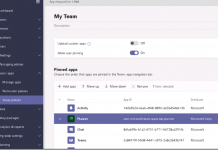
TeamsTricks : การเปลี่ยน App Bar บน Teams
การใช้ App Bar หรือไอคอนลัดที่อยู่ด้านซ้ายของ Teams เพื่อสำหรับการเข้าถึง App ได้เร็วขึ้น ซึ่งเราสามารถเปลี่ยนตำแหน่ง และเพิ่ม App ได้จากการทำ App Setup Policies
ก่อนที่จะเริ่ม Setup ต้องแน่ใจว่าเราต้องมีสิทธิ์อย่างน้อย Teams Service Administrator Role หรือ Global Admin
ขั้นตอนมีดังต่อไปนี้
1....
TeamsTricks : เล่น Video ระหว่างการประชุม
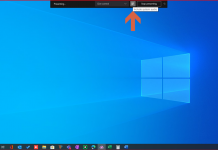
ปกติ Presenter ใช้แชร์หน้าจอ หรือเอกสารเท่านั้น แต่อยากจะแชร์เป็นวิดีโอจาก YouTube หรือ Stream ให้ผู้ร่วมประชุมได้ยิน ปรากฏทำไม่ได้ ต้องส่งลิงคฺไปแทน ตอนนี้ปัญหานี้ได้ถูกแก้ไขแล้ว
วิธีการแก้ปัญหาให้เล่นวิดีโอระหว่างการประชุมง่ายๆ ดังต่อไปนี้
1. คลิก Join จาก teams Calendar, Outlook หรือ Meet Now
2. คลิก Share...
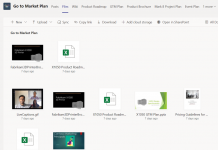
TeamsTricks : การ Pin ไฟล์ไว้ใน Teams
บางทีไฟล์ใน Teams มันก็เยอะจัดหาไม่เจอ เพื่อให้ไฟล์ที่ใช้บ่อยๆ หาได้ง่าย ฟีเจอร์ PIN ที่อยู่ใน Windows พร้อมใช้ใน Microsoft Teams แล้ว
ใช้ PIN เพื่ออะไร
เพื่อเข้าถึงได้เร็วขึ้น
เพื่อใช้งานไฟล์ที่บ่อยๆ ทำทุกวัน
เพื่อแยกความสำคัญของไฟล์
ขั้นตอนดังต่อไปนี้
1. ไปที่แท็บของ Files ใน Channel
2. เลือกเอกสาร...

TeamsTricks : ไฟล์ใน OneDrive สามารถดูได้ใน Teams ได้แล้ว
การเปิดไฟล์ใน Teams และบราวเซอร์ เป็นเรื่องพื้นฐานทั่วไป และตอนนี้ไฟล์ใน OneDrive for business สามารถเปิดและแก้ไขใน Teams ได้แล้ว
ตอนนี้ไฟล์ที่รองรับในการเปิดบน OneDrive และ Teams มีอยู่ประมาณ 300 ประเภท สามารถดูได้ที่
https://support.office.com/en-us/article/file-types-supported-for-previewing-files-in-onedrive-sharepoint-and-teams-e054cd0f-8ef2-4ccb-937e-26e37419c5e4?ui=en-US&rs=en-US&ad=US
จากในรูปด้านล่างจะเห็นว่าผมมีไฟล์ PowerShell Script ก็สามารถเปิดดูได้ แต่อาจจะยังแก้ไขไม่ได้ แต่อย่างน้อยเราก็เปิดและพอทำความเข้าใจกับมันได้
นอกเหนือจากที่บน Office...

Download Stencil สำหรับ Teams และ Skype for Business
สำหรับ IT ที่ต้องใช้งาน Visio เป็นประจำในการวัดแบบแปลน, เอกสาร และ presentation ซึ่งหากมีงานที่ต้องออกแบบ Teams และ Skype for Business ตอนนี้มีให้ดาวน์โหลดได้แล้ว
ถึงแม้ว่า Stencil นี้จะไม่ใช่ Official จาก Microsoft ก็ตาม แต่เพียงพอสำหรับใช้งานเลยทีเดียว
สามารถดาวน์โหลดได้จากที่นี่ Skype and...
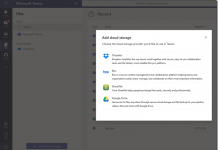
TeamsTricks : ไม่อนุญาตให้ User อัพโหลดไฟล์ไปยังที่อื่นนอกจากใน Teams
โดยปกติการใช้งานไฟล์ใน Microsoft Teams ก็จะเก็บลงใน Teams หรือบน SharePoint Online แต่โดยส่วนใหญ่ค่า default เราจะอนุญาตให้ user เก็บที่อื่นได้ เช่น Google Drive หรือ DropBox เป็นต้น
เพื่อให้ไฟล์งานไม่รั่วไหล ผมจะขอแนะนำว่า IT Admin ทุกคนควรไป Disable...
TeamsTricks : ใช้งาน Visio ร่วมกันใน Teams
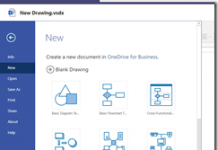
สำหรับใครใช้งาน Visio ในการวาดไดอะแกรมอยู่แล้ว ตอนนี้ Teams สามารถเปิดและแก้ไขร่วมกันได้เหมือนไฟล์ Microsoft Office ทั่วไปได้แล้ว
ต้องบอกว่าการทำงานแบบ WFH ทำให้ Teams เป็นศุนย์กลางทำงานกันมากขึ้น โดยเฉพาะคนที่ต้องวาดไดอะแกรมต่างๆ โดย Visio สมัยใหม่ก็แบ่งเป็น 2 Options คือ Plan 1 และ Plan...
New Articles

EP3 Agents คืออะไรในโลกของ Microsoft 365: คู่มือ Admin ยุค AI
ใน Microsoft 365 นอกจาก Copilot แล้ว อีกแนวคิดหนึ่งที่สำคัญไม่แพ้กันคือ Agents ซึ่งเป็นเครื่องมือซอฟต์แวร์อัจฉริยะที่ถูกออกแบบมาเพื่อช่วยให้ผู้ใช้ทำงานได้มีประสิทธิภาพมากขึ้น ทั้งในแง่ของความเร็ว ความแม่นยำ และความต่อเนื่องของงาน
Agents คือ AI ที่ไม่ได้แค่ “ช่วยแนะนำ” แต่สามารถ ทำงานร่วมกับคุณ หรือทำงานแทนคุณได้จริง ตั้งแต่งานง่าย ๆ อย่างตอบคำถาม ไปจนถึงงานที่ซับซ้อนหรือมีหลายขั้นตอน เช่น...