
















การใช้งาน Application ปัจจุบันมีการเชื่อมต่อแบบ Sync ขึ้น Cloud Service มากขึ้น จึงเป็นที่มาของการที่จะต้องมีพื้นที่ Caching เพื่อป้องกันการสูญหายของเอกสาร หรือการตรวจสอบความถูกต้องของข้อมูล
Folder ในระบบปฏิบัติการ Windows ทีใช้งาน Microsoft Office Suit ก็จะมี Path = AppDataLocalMicrosoftOffice16.0 โดยเฉพาะ Folder OfficeFileCache ที่ใช้ไปนานๆ จะพบว่ากินพื้นที่มหาศาล
ซึ่งปัจจุบันเราใช้ Harddisk แบบ SSD จำเป็นจะต้องประหยัดพื้นที่ C: พอสมควร เพื่อจะได้มีประสิทธิภาพในการเขียนอ่าน มาลองลบ และแก้ไข Path ในการจัดเก็บ OfficeFileCache กันครับ
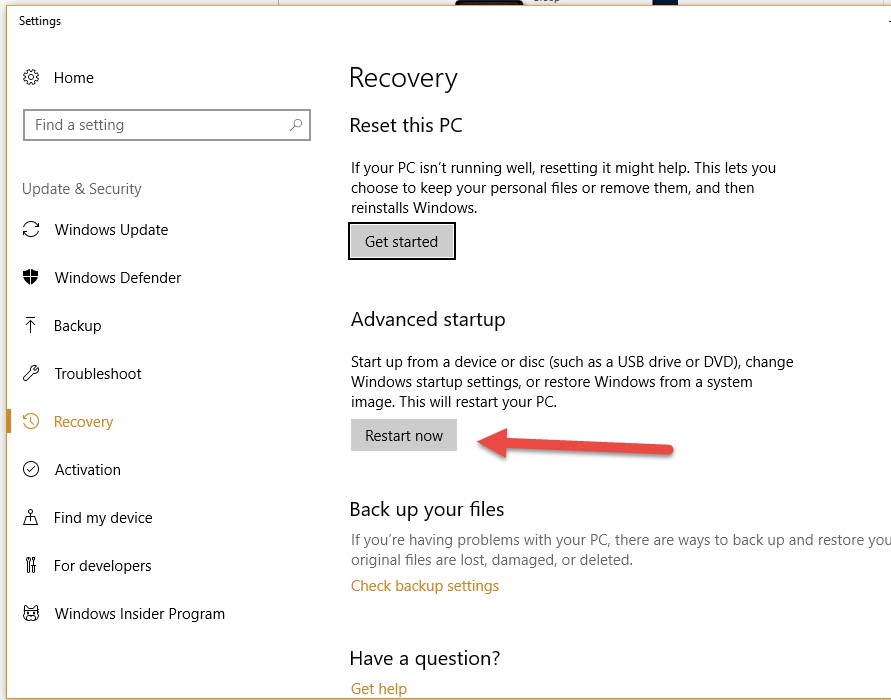
Step ในการลบ OfficeFileCache Folder
1. Stop Service หรือ Kill Task Onedrive.exe และ MSOUC.exe และ Microsoft Office Document Cache (แล้วแต่เครื่องของท่านว่าจะมี Process อะไร...
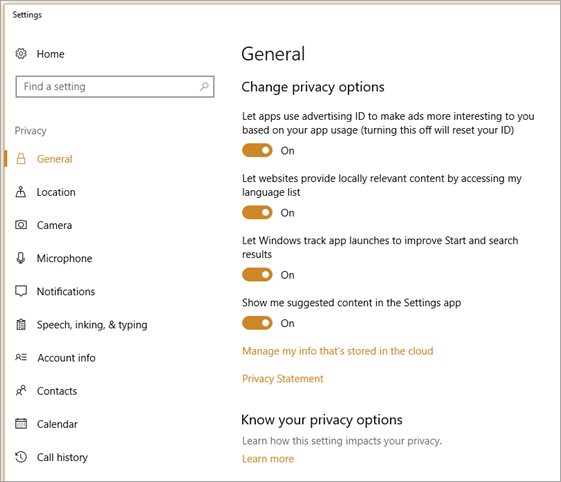
ควบคุมการตั้งค่าความเป็นส่วนตัวสำหรับบัญชี Microsoft
Windows 10 Microsoft ใช้ข้อมูลและการกำหนดลักษณะของคุณเพื่อปรับแต่งประสบการณ์ในแบบของคุณ ส่งข้อมูลการตลาด และโฆษณาที่คุณอาจชอบ ไปที่ หน้าความเป็นส่วนตัวและเข้าสู่ระบบแหล่งข้อมูลในการจัดการการตั้งค่าความเป็นส่วนตัวของคุณ จากนั้นอ่านคำประกาศความเป็นส่วนตัวของไมโครซอฟท์
ปฏิบัติตามเคล็ดลับเหล่านี้เพื่อช่วยดูแลบัญชี Microsoft ของคุณให้ปลอดภัยมากขึ้น และเพิ่มความสะดวกในการกู้คืนบัญชีหากถูกโจมตี
หากคุณคิดว่าบัญชีของคุณถูกแฮกแล้ว โปรดดูวิธีการ กลับไปยังบัญชี Microsoft ของคุณหากถูกบุกรุก แล้วทำตามคำแนะนำเหล่านี้เพื่อช่วยเพิ่มความแข็งแกร่งให้บัญชีของคุณสำหรับการโจมตีในอนาคต
สร้างรหัสผ่านที่คาดเดายากสำหรับบัญชีของคุณ
การมีรหัสผ่านที่คาดเดายากเป็นสิ่งสำคัญโดยเฉพาะอย่างยิ่งหากคุณใช้งานอีเมลแอดเดรส Microsoft (เช่น Outlook.com หรือ Hotmail) เนื่องจากบริการต่าง ๆ ได้ใช้อีเมลแอดเดรสของคุณเพื่อตรวจสอบตัวตนของคุณอยู่ในขณะนี้ หากมีคนเข้าถึงบัญชี Microsoft ของคุณ คนเหล่านั้นอาจใช้อีเมลของคุณรีเซ็ตรหัสผ่านในบัญชีอื่นๆ ของคุณ เช่น ธนาคารและช้อปปิ้งออนไลน์
คุณสามารถเปลี่ยนรหัสผ่านของคุณบนหน้า พื้นฐานเกี่ยวกับความปลอดภัย ได้ตลอดเวลา
ตรวจสอบให้แน่ใจว่าระบบปฏิบัติการของคุณมีอัปเดตรุ่นล่าสุด
ระบบปฏิบัติการส่วนใหญ่มีอัปเดตซอฟต์แวร์ฟรี เพื่อปรับปรุงความปลอดภัยและประสิทธิภาพ เนื่องจากอัปเดตช่วยให้พีซีของคุณปลอดภัยมากขึ้น ดังนั้นเราจึงแนะนำเป็นอย่างยิ่งให้คุณตั้งค่าพีซีให้รับการอัปเดตเหล่านี้โดยอัตโนมัติ คุณสามารถตั้งค่าพีซีให้รับการอัปเดตล่าสุดโดยอัตโนมัติสำหรับ Windows 10

ควบคุมการตั้งค่าความเป็นส่วนตัวสำหรับบัญชี Microsoft
Windows 10 Microsoft ใช้ข้อมูลและการกำหนดลักษณะของคุณเพื่อปรับแต่งประสบการณ์ในแบบของคุณ ส่งข้อมูลการตลาด และโฆษณาที่คุณอาจชอบ ไปที่ หน้าความเป็นส่วนตัวและเข้าสู่ระบบแหล่งข้อมูลในการจัดการการตั้งค่าความเป็นส่วนตัวของคุณ จากนั้นอ่านคำประกาศความเป็นส่วนตัวของไมโครซอฟท์
ปฏิบัติตามเคล็ดลับเหล่านี้เพื่อช่วยดูแลบัญชี Microsoft ของคุณให้ปลอดภัยมากขึ้น และเพิ่มความสะดวกในการกู้คืนบัญชีหากถูกโจมตี
หากคุณคิดว่าบัญชีของคุณถูกแฮกแล้ว โปรดดูวิธีการ กลับไปยังบัญชี Microsoft ของคุณหากถูกบุกรุก แล้วทำตามคำแนะนำเหล่านี้เพื่อช่วยเพิ่มความแข็งแกร่งให้บัญชีของคุณสำหรับการโจมตีในอนาคต
สร้างรหัสผ่านที่คาดเดายากสำหรับบัญชีของคุณ
การมีรหัสผ่านที่คาดเดายากเป็นสิ่งสำคัญโดยเฉพาะอย่างยิ่งหากคุณใช้งานอีเมลแอดเดรส Microsoft (เช่น Outlook.com หรือ Hotmail) เนื่องจากบริการต่าง ๆ ได้ใช้อีเมลแอดเดรสของคุณเพื่อตรวจสอบตัวตนของคุณอยู่ในขณะนี้ หากมีคนเข้าถึงบัญชี Microsoft ของคุณ คนเหล่านั้นอาจใช้อีเมลของคุณรีเซ็ตรหัสผ่านในบัญชีอื่นๆ ของคุณ เช่น ธนาคารและช้อปปิ้งออนไลน์
คุณสามารถเปลี่ยนรหัสผ่านของคุณบนหน้า พื้นฐานเกี่ยวกับความปลอดภัย ได้ตลอดเวลา
Group Policy คืออะไร?
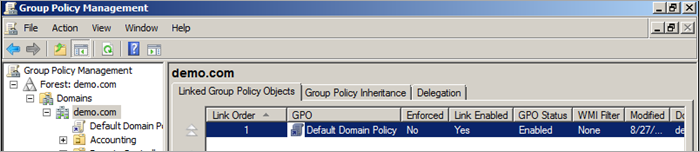
Group Policy Object หรือ GPO คือคุณลักษณะ (feature) ที่แถมมาฟรีกับระบบปฏิบัติการของ Microsoft โดยมีจุดเด่นคือช่วยให้ผู้ดูแลระบบสามารถบริหารจัดการปรับแต่ง ควบคุมการทำงานของเครื่องคอมพิวเตอร์และผู้ใช้ (User)
ช่วยให้กำหนดค่าพื้นฐานต่าง ๆ เช่นค่าความปลอดภัย ค่ารีจิสทรี ค่า Services หรือสั่งเปิด-ปิดการทำงานในส่วนที่เราต้องการได้จากศูนย์กลาง (Centralized Management)
ประโยชน์ของ Group Policy
ตัวอย่างข้อดีของการใช้งาน Group Policy Object (ต่อไปนี้ผู้เขียนจะใช้ชื่อเรียกสั้น ๆ ว่า GPO) เช่น นายหม่ำเป็นผู้ดูแลระบบในบริษัทที่มีคอมพิวเตอร์ใช้งานอยู่ 1500 เครื่อง ทั้งนี้นายหม่ำต้องการให้พนักงานทุกคนไม่สามารถใช้งานโปรแกรมที่เกี่ยวข้องกับ Game ได้ นายหม่ำจึงเดินไปที่ Server แล้วเปิด Group Policy Management Console (เครื่องมือในการใช้บริหารจัดการ GPO เรียกสั้น ๆ ว่า GPMC) แล้วทำการสั่งคำสั่งบางอย่างลงไปที่ GPO เพียงเท่านี้ พนักงานที่ใช้งานคอมพิวเตอร์ 1500 เครื่องจะไม่สามารถเปิดโปรแกรมที่เกี่ยวข้องกับ Game ได้
จากตัวอย่างด้านบนตามสถานการณ์สมมุติของนายหม่ำ...
หลังจากที่ในตอนที่แล้วได้อธิบายถึงประโยชน์ และหลักการในการสร้าง Customized ARM Template ไปแล้วนั้น ในตอนนี้จะพาไปดูวิธีการสร้าง ARM Template ที่มีความสลับซับซ้อนมากขึ้น เช่นมีการ deploy ทรัพยากรจำนวนมาก (หรือที่เรียกว่า multiple instance นั่นเองครับ)
ในตอนนี้ผมจะพาทุกท่านไปดูวิธีการสร้าง ARM Template เพื่อทำการ deploy Virtual Machine (VM) จำนวน 3 VM เพื่อใช้ในการทำงานของระบบที่เราต้องการครับ
ซึ่งในการทำงานในรูปแบบ Multiple Instance นั้นเราจะมี Keyword ที่สามารถนำมาช่วยงานได้มากๆ อยู่ 2 Keyword ด้วยกันคือ
CopyIndex() เป็น Keyword ที่ช่วยให้สามารถนับจำนวนของ Instance ได้ว่าตอนนี้กำลังทำงานกับ Instance ไหนอยู่ หรืออธิบายงานๆ ในภาษาการเขียนโปรแกรมก็คือการนับ loop (นับรอบนั่นเอง) โดยตัวนับเริ่มต้นของ CopyIndex() นั้นจะเริ่มจาก 0 ครับ
ส่วนการทำการ copy ทรัพยากรหรือ Resource ต่างๆ นั้น...
กลับมาต่อกันกับ Azure Resource Manager หลังจากห่างหายไปนานนะครับ ในตอนนี้ผมจะพาทุกท่านไปทำความรู้จักกับการสร้าง Template ขึ้นมาใช้งานเอง (หรือที่เราเรียกว่า Customized Template) ซึ่งจริงๆ แล้วการสร้าง Customized Image นี้นับได้ว่าเป็นศิลปะอย่างหนึ่งเลยทีเดียว ซึ่งจะช่วยให้การทำงานกับ Azure ทำงานได้ง่ายขึ้น
หลังจากที่ผมได้กล่าวถึงวิธีการในการสร้าง deploy Azure template ซึ่งมีอยู่แล้วใน Azure Quick Start Template ได้แล้วนั้นเราจะเห็นได้ว่าตัว Quick Start Template นั้นจะช่วยอำนวยความสะดวกในการทำงานได้มาก แต่อาจจะติดขัดในบางกรณีที่ว่าถ้าเราอยากจะ deploy การทำงานที่แตกต่างไปจากใน Quick Start Template เราจะทำอย่างไร ซึ่งในคราวนี้ผมจะมีคำตอบมาให้ครับ
ประโยชน์ของการสร้าง Customized Template ขึ้นใช้งาน
การสร้าง Customized Template นั้นจะมีประโยชน์ที่สำคัญสรุปดังต่อไปนี้
อำนวยความสะดวกในการ deploy ทรัพยากรต่างๆ เพื่อทำงาน environment ที่คล้ายๆ กันให้รวดเร็ว และลดข้อผิดพลาดในการทำงาน เช่นในบางบริษัทเราอาจจะมีการ deploy environment ในการพัฒนาซอฟต์แวร์ ใน...

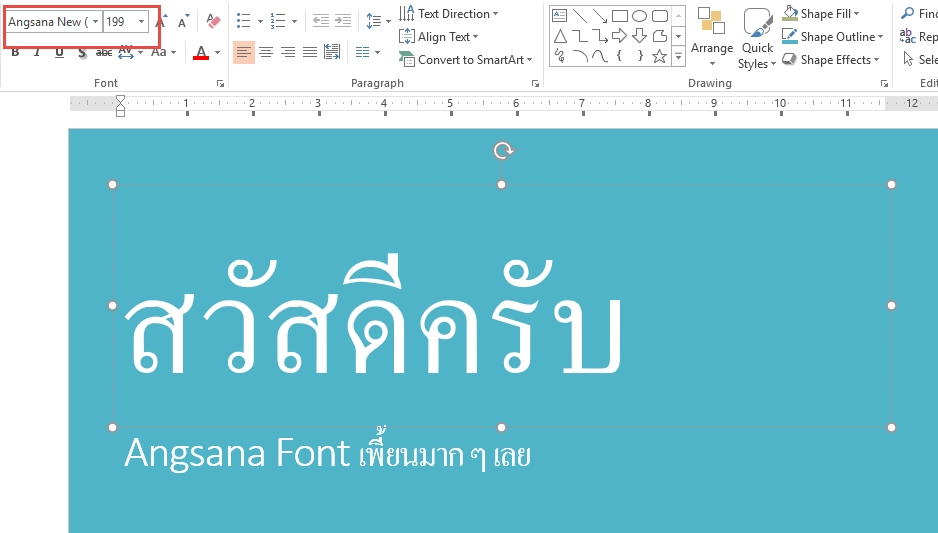
ผมไปเจอกระทู้ Of The Year ที่น่าแนะนำมาก ๆ https://pantip.com/topic/34863070 คือการแก้ปัญหาการเปลี่ยน Keyboard Language ระหว่าง ไทย กับ อังกฤษ แล้ว โปรแกรมชุด Microsoft Office Hang
เจอเทพท่านหนึงใน Pantip ทำโปรแกรมที่คาดไม่ถึงคือ แค่กด Grave ~ หรือตัวหนอน มันก็จะทำการกดปุ่ม Win+Space แทน คือประทับใจในวิธีคิดอะครับ
ต้องขอปรบมือรัว ๆ มันใช้ง่าย ใช้ดี น้ำตาจะไหล ขอแชร์ครับ
LINK DOWNLOAD https://github.com/sumonchai/Switch-Input-Language/releases
ติดตามพี่เค้าได้ที่ https://www.facebook.com/ljtechnology

ก่อนที่เราจะเริ่มศึกษา Microsoft Flow เราต้องมาทำความเข้าใจเกี่ยวกับ Plan ของ Microsoft Flow เสียก่อน เพื่อที่เราจะได้ วางแผนการใช้งานได้อย่างถูกต้อง ซึ่งปัจจุบัน Microsoft Flow จะมีทั้งหมด 4 แผน คือ Free, Flow for Office 365 & Dynamic 365, Flow Plan 1 และ Flow Plan 2 เรามาดูรายละเอียด ข้อแตกต่างกัน
Microsoft Flow หลักๆจะมีแบบฟรี, แถมมากับ Office 365 และมีค่าใช้จ่ายเพิ่มเติม
ซึ่งถ้าเป็นแบบฟรี เราสามารถ Sign up โดยใช้ Microsoft Account หรือ Hotmail.com, Outlook.com ได้เลย
แต่ถ้าแบบอื่นคือ Work or School Account ซึ่งเราต้องสมัครใหม่ เป็นเหมือนตอนสมัครใช้งาน Office 365...
Microsoft Flow เป็นบริการใหม่ที่ให้คุณสามารถสร้าง Workflow ได้ง่ายและเร็ว ผ่านบริการแบบ Cloud-Based ซึ่งเราสามารถสร้างกฏในการทำงานร่วมกับบริการหรือแอพอื่นที่อยู่บน Cloud เช่น Facebook, Instagram, Dropbox เป็นต้น ได้อัตโนมัติ โดยแทบไม่ต้องใช้ Code เลยทีเดียว
Flow คืออะไร?
บริการ Flow นั้น เป็นบริการที่หลายคนสนใจ รวมถึงผมที่รู้สึกตื่นเต้นมากกว่าบริการอื่นๆ ผู้ใช้งานทั่วไปนั้นสามารถเริ่มต้นเองได้ ไม่จำเป็นต้องเขียน Code
คุณสมบัติของ Flow มีดังนี้
1. Personal : ทุกคนสามารถสร้าง Flow ได้ด้วยตนเอง
2. Automated workflows : และโฟลว์งานสามารถให้มันทำงานได้เองอัตโนมัติ
3. Across Services : สามารถเชื่อมต่อกับบริการอื่นๆได้หลากหลาย เช่น Yammer, Dropbox, Twitter, Outlook.com, Dynamic CRM, MailChimp, Instagram เอาง่ายๆบริการและแอพที่อยู่บน Cloud เจ้าดังๆมากันหมด สามารถเชื่อมต่อกันได้เลย
4. Template : การจะทำให้ Flow ทำงานอัตโนมัติได้...
เตรียมเครื่องสำหรับ Domain Environment
Domain Environment
Server 2016 Domain Controller = 192.168.200.1
Client Windows 10 = 192.168.200.2
Domain User = Administrator / password@1
ตรวจสอบ Network setting ของ Virtual Box Local
User สำหรับเข้า Local Windows 10
User Name = .anonymous
Password = password@1
ตั้งค่าเพิ่มเติม
เมนู Devices > Shared Clipboard > Bidirectional
เมนู Devices > Drag and Drop > Bidirectional
GPO Windows Firewall
ตั้งค่า Firewall State = Off
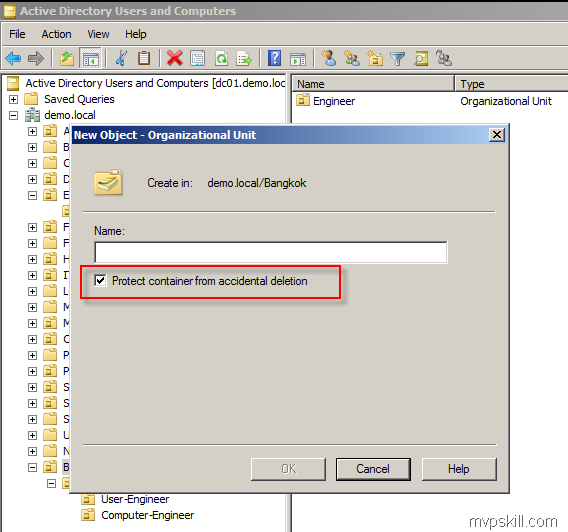
กลับมาที่เครื่องมือ Active Directory users and computers
ลากชื่อ Computer เข้าไปอยู่ใน...
New Articles
EP3 Agents คืออะไรในโลกของ Microsoft 365: คู่มือ Admin ยุค AI
ใน Microsoft 365 นอกจาก Copilot แล้ว อีกแนวคิดหนึ่งที่สำคัญไม่แพ้กันคือ Agents ซึ่งเป็นเครื่องมือซอฟต์แวร์อัจฉริยะที่ถูกออกแบบมาเพื่อช่วยให้ผู้ใช้ทำงานได้มีประสิทธิภาพมากขึ้น ทั้งในแง่ของความเร็ว ความแม่นยำ และความต่อเนื่องของงาน
Agents คือ AI ที่ไม่ได้แค่ “ช่วยแนะนำ” แต่สามารถ ทำงานร่วมกับคุณ หรือทำงานแทนคุณได้จริง ตั้งแต่งานง่าย ๆ อย่างตอบคำถาม ไปจนถึงงานที่ซับซ้อนหรือมีหลายขั้นตอน เช่น...





Top Articles
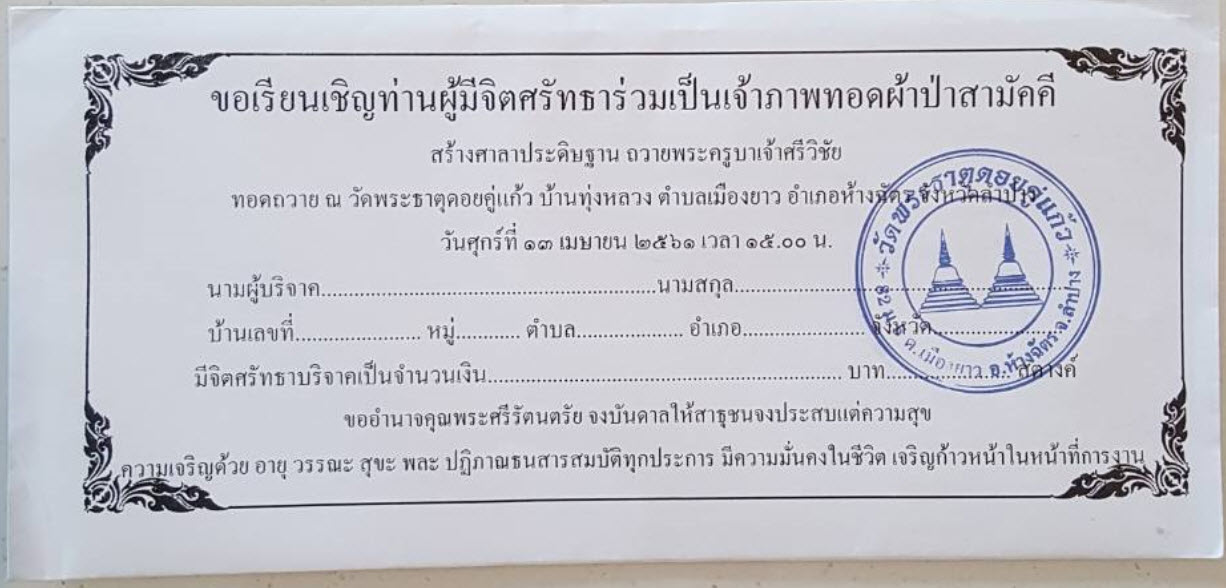
แจกไฟล์ MS Word สำหรับทำซองผ้าป่า และใบฏีกา
บทความนี้ไม่เกี่ยวอะไรกับ IT Pro - -" แม่ใช้ทำซองผ้าป่าครับ งงจริง ๆ ผมเอาไฟล์ MS Word ที่เป็นซองผ้าป่า และใบฏีกา Share ไว้เผื่อใครจะเอาไปใช้กันต่อครับ จริง ๆ ก็ Download จาก Google มา Edit ต่อนะแหล่ะครับ...