


















งานได้ผ่านมาตั้งแต่วันที่ 29/2/2020 ต้องขอบคุณทุกท่านที่เข้าร่วม และให้ความร่วมมือในการป้องกันไวรัสด้วย ต้องบอกว่าทุกท่านได้ความรู้กันเต็มเปี่ยม ตลอดสองอาทิตย์ที่ผ่านมาทีมงานได้นำวิดีโอ ให้ได้ศึกษาวันละตอน และมีท่านอยากทราบว่าเรามีรวบรวมไหม ให้มาดูในบล็อคนี้
รูปภาพบรรยากาศ สามารถไป
คลิกได้ที่นี่
ดูย้อนหลังงาน Azure Multi Cloud Event เมื่อวันที่ 29/2/2020
Welcome Speech // Azure Multi-Cloud
https://youtu.be/KLa0aj4qPag
Azure Multi Cloud Overview by Aj.Wisit // Azure Multi-Cloud
https://youtu.be/VW8rfs_Cuhc
Azure Stack Multi Cloud The Right Choice with Dell Technologies // Azure Multi-Cloud
https://youtu.be/zZ6yM-I4aUo
Azure AI + Azure Stack Demo by Atcetera // Azure Multi-Cloud
https://youtu.be/_etiMZ6wGMA
Azure Arc by K.Narisorn //...
จากที่ตอนนี้ทุกคนสามารถบันทึกวิดีโอได้ ทำให้พื้นที่ในการบันทึกอาจเต็มเร็วกว่าที่คิด คำถามคือ ตอนนี้วิดีโอที่จะบันทึกได้เหลือพื้นที่เท่าไหร่
ปกติในการบันทึกวิดีโอจะอยู่ที่ Microsoft Stream เพราะฉะนั้น ถ้าเราจะดูได้ เราต้องมีสิทธิ์ Office 365 Global Admin เสียก่อน
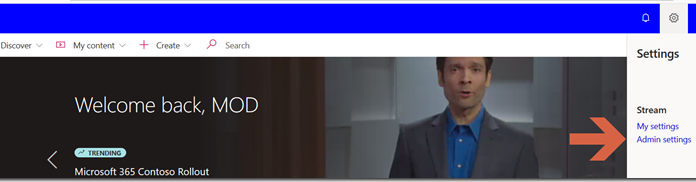
ไปที่ Microsoft Stream เลือก ฟันเฟือง และเลือก Admin Settings
เลือก Usage Detail เราจะเห็นว่าตอนนี้ Storage ใช้งานไปเท่าไหร่ และเหลือเท่าไหร่
เราสามารถตั้ง Notification ได้ว่ากี่ % แล้วให้เตือน Microsoft Stream Admin ถ้าถึงค่าที่ตั้งไว้
สำหรับวิดีโอที่ถูกลบจะอยู่ใน Recycle Bin ไม่เกิน 30 วัน
เรียนรู้เทคนิคมากมายในการใช้ Microsoft Teams : TeamTricks ได้ที่นี่

ใน Microsoft Teams ปกติค่า default ในการ Record Video จะขึ้นไปยัง Microsoft Stream ซึ่งทำให้ง่ายและดูย้อนหลังได้ คำถามคือ Microsoft Stream ใช้ Storage ส่วนใด
หลายคนมักเข้าใจผิดว่า Storage ของ Microsoft Stream ที่เราบันทึกวิดีโอนั้นอยู่ใน SharePoint Online แต่คำตอบ คือ ไม่ใช่
Microsoft Stream มี Storage แยกออกมาอีกที โดยสูตรการคำนวณ คือ
1 Tenant = 500 GB + 0.5 GB per licensed user*
เช่น
เรามีพนักงาน 100 คน เราจะมีพื้นที่ในการเก็บ Video = 500 GB + (100)*0.5 GB = 550 GB
หมายเหตุ
Licensed User จะไม่รวมแผน...
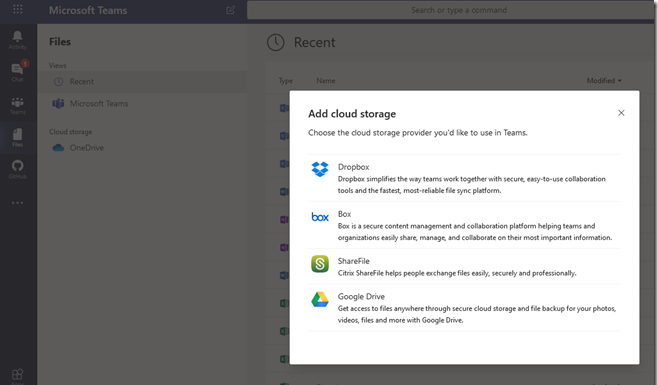
โดยปกติการใช้งานไฟล์ใน Microsoft Teams ก็จะเก็บลงใน Teams หรือบน SharePoint Online แต่โดยส่วนใหญ่ค่า default เราจะอนุญาตให้ user เก็บที่อื่นได้ เช่น Google Drive หรือ DropBox เป็นต้น
เพื่อให้ไฟล์งานไม่รั่วไหล ผมจะขอแนะนำว่า IT Admin ทุกคนควรไป Disable Feature นี้ออกไปก่อน เพระโดยปกติทาง User สามารถเข้าไปที่ File และเลือก Add Cloud Storage ได้
วิธีการให้ไปที่ Org-wide settings > Team Settings > File และปิดทั้งหมด
เพียงเท่านี้การบันทึกไฟล์จะอยู่ภายใน Microsoft Teams เท่านั้น
User พอเข้าไป จะไม่สามารถเพิ่ม Cloud Storage ได้
เรียนรู้เทคนิคมากมายในการใช้ Microsoft Teams : TeamTricks ได้ที่นี่
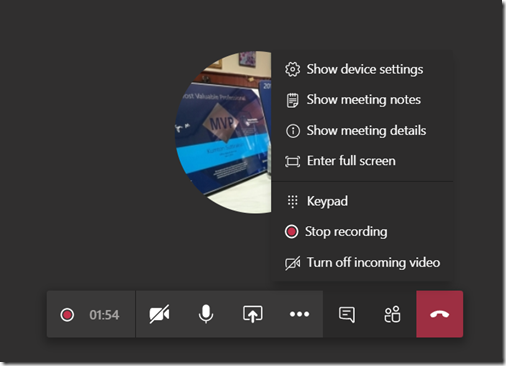
ตอนนี้หลายองค์กรใช้งาน Microsoft Teams เพิ่มอย่างมาก สิ่งหนึงที่หลายคนถามมาว่า จะทำอย่างไรหากการประชุมนั้นเป็น Confidential และไม่อยากให้ใครบันทึกการประชุมได้ต้องทำอย่างไร
คำตอบนี้สามารถทำได้ครับ โดยปกติสิทธิ์ในการประชุมผ่าน Teams จะมี 3 สิทธิ์คือ Organizer, Presenter และ Aattendee ครับ โดยสิทธิ์ทั้งสามต่างกันตามตารางด้านล่าง
จากตารางจะเห็นได้ว่าคนที่สามารถบันทึกได้คือ Organizer หรือ Presenter เท่านั้น
แล้วเราผู้นัดประชุมควรทำอย่างไร?
ก่อนที่จะเริ่มประชุม คุณควรกำหนดสิทธิ์ก่อนตรง Meeting Option โดยเมื่อคลิกจะเปิดไปอีกหน้าต่างหนึ่ง
ให้ดูที่ Who can Present? จะมีให้เลือก 4 สิทธิ์คือ
1. Everyone ทุกคนสามารถ Present ได้ ซึ่งตรงนี้จะเป็นค่า Default ของระบบ
2. People in my organization คือคนเฉพาะในองค์กรเราเท่านั้น คนนอกองค์กร เพียงแค่ join เท่านั้น
3. Specific People ระบุคนที่จะ Present ได้ และทุกคนจะเป็น Attendee
4. Only me คือคนที่เป็น...
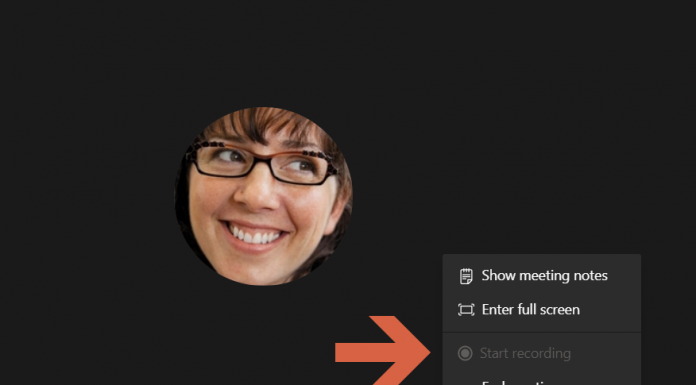
ผมเจอโจทย์บางบริษัทไม่ต้องการให้มีการ record video ระหว่างประชุมเลย เพราะเกรงข้อมูลจะหลุดออกไป แผนก IT ต้องหารวิธีหล่ะ ต้องทำอย่างไร
สำหรับการบันทึกระหว่างการประชุมจะเรียกว่า Cloud Recording โดยการประชุมเราสามารถกำหนดว่าใครสามารถบันทึกหรือไม่บันทึกได้ ตามสิทธิ์ Organizer และ Presenter
แต่มาในโจทย์แบบนี้ ไม่ให้บันทึกเลยทำอย่างไร
ให้ไปที่ Teams Admin Center > Meetings > Meeting Policies ให้ปิด Allow Cloud Recording
เพียงเท่านี้ทุกคนจะไม่สามารถบันทึกวิดีโอระหว่างการประชมได้เลย
แต่รอหน่อยนะครับ ให้มันอัพเดต คราวนี้ก็จะไม่มีใคร Record ได้แล้ว
เรียนรู้เทคนิคมากมายในการใช้ Microsoft Teams : TeamTricks ได้ที่นี่
จะผ่านมา 1 เดือนแล้วสำหรับช่วงการ Work from home หากใครใช้ Services ที่อยู่บน Microsoft 365 ไม่ว่าจะเป็น Outlook, Teams หรือ OneDrive เป็นต้น จะมีข้อมูลเชิงวิเคราะห์ว่าเราทำงาน Work life Balance ไหม บทความนี้เราจะมาวิเคราะห์กัน
ส่วนตัวผมว่า Myanalytics มันช่วยให้เราปรับวิถีการทำงาน หรือควรเพิ่ม Focus เรื่องใดบ้าง และยังช่วยพัฒนาความสัมพันธ์ของเพื่อนร่วมงานได้อีกด้วย
วิธีการใช้งานง่ายๆเลยไปที่ไอคอนนี้
หรือไปที่เว็บ myanalytics.microsoft.com
เจอหน้า Dashboard ก่อน
เรามาดูทีละเรื่อง เรื่องแรก คือ Focus and Wellbeing
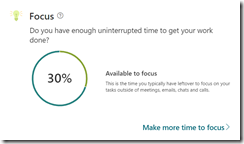
Focus จะช่วยให้เราทำความเข้าใจตนเองว่า เรามีเวลาเพียงพอไหมในการโฟกัสงานของตนเอง และตารางปฏิทินของคุณไม่ถูกรบกวน
สำหรับการวัดผล Productivity จะวัดจากสองแกนคือ
- Collaboration โดยพื้นฐานจะคำนวณจากเวลาที่สูญเสียไปจากการประชุม, อีเมล์, Calls หรือ Calls ใน Teams
- Available to focus คำนวณจากเวลาทำงานหรือ Working Hour ลบด้วยชั่วโมงที่เรา Collaboration กัน...
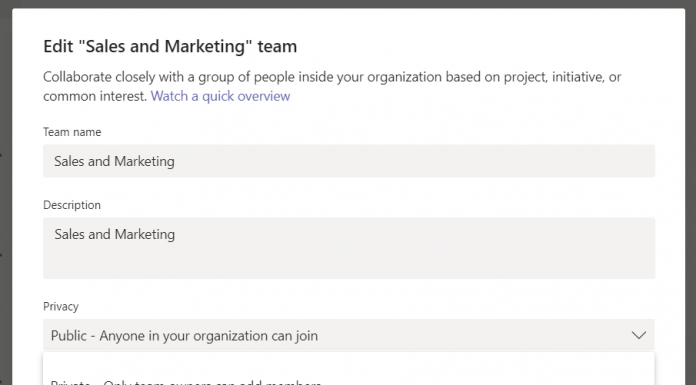
จากที่รู้กันว่า Org-Wide Teams เป็นกลุ่มที่ช่วยให้เราประกาศข่าวสารง่ายถึงทุกคนในองค์กร ซึ่งจะต่างจาก Public Group ที่เราต้องเพิ่มสมาชิกเอง ถ้าหากอยากจะเปลี่ยนแปลง เรามีขั้นตอนดังต่อไปนี้
ปกติกลุ่มใน Teams มี 3 แบบคือ
1. Org-Wide ทุกคนในองค์กรจะถูกเพิ่มไปโดยอัตโนมัติ
2. Private เฉพาะ Teams Owner สามารถเพิ่มสมาชิกได้
3. Public ทุกคนในองค์กร สามารถร่วมได้
เงื่อนไขเบื้องต้นในการทำวิธีนี้
1. Global Admin เท่านั้น สามารถสร้างทีมแบบ Org-Wide ได้
2. Global Admin ต้องเป็น Team Owner ด้วย
เมื่อคุณสมบัติพร้อมเราไปทำกัน
1. ให้เลือก Edit Team
2. เลือก Org-wide
3. เรียบร้อย เมื่อเรามีสมาชิกใหม่ในองค์กรจะเพิ่มเข้าทีมนี้ได้เลย โดยเราไม่ต้อง migrate ข้อมูลในไฟล์ใดๆ
ข้อสังเกตในหนึ่งองค์กร จะสามารถสร้าง Org-wide ได้เพียง 5 ทีมต่อ Tenant
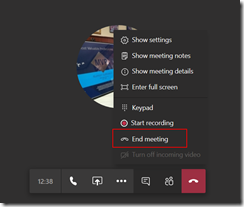
ช่วงนี้คนประชุมออนไลน์เยอะขึ้นมาก แต่สิ่งหนึ่งเมื่อเราประชุมเสร็จเราก็จะวางสาย แต่ในความเป็นจริง ใครที่ไม่ได้วางสายจะอยู่ในการประชุมไม่ออกไปไหน ก็จะค้างอยู่ในห้องนั่นแหล่ะ
ดังเช่นรูปนี้ ค้างอยู่ในห้องยังประชุมอยู่ได้
แต่ตอนนี้ฟีเจอร์ “End Meeting” ให้เราได้ใช้กันแล้ว สำหรับคนที่เป็น Organizer ของ Meeting นี้ จะมีปุ่ม “End Meeting” เข้ามา
ซึ่งเมื่อคลิกแล้วจะถามว่า End Meeting ทุกคนเลยไหม
เมื่อคลิก END ทุกคนที่อยู่ในการประชุม จะยกเลิกในทันที
จะปรากฏว่าทุกคนออกจากการประชุม แล้วสร้าง Virtual Room เหมือนเดิมให้
สำหรับคนที่เป็น Attendee จะไม่มีปุ่ม End Meeting
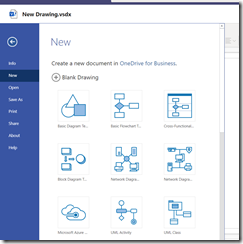
สำหรับใครใช้งาน Visio ในการวาดไดอะแกรมอยู่แล้ว ตอนนี้ Teams สามารถเปิดและแก้ไขร่วมกันได้เหมือนไฟล์ Microsoft Office ทั่วไปได้แล้ว
ต้องบอกว่าการทำงานแบบ WFH ทำให้ Teams เป็นศุนย์กลางทำงานกันมากขึ้น โดยเฉพาะคนที่ต้องวาดไดอะแกรมต่างๆ โดย Visio สมัยใหม่ก็แบ่งเป็น 2 Options คือ Plan 1 และ Plan 2 ราคา $5 และ $15 ต่อ user ต่อเดือนตามลำดับ ซึ่งจะมาพร้อมกับ OneDrive for business ให้เก็บไฟล์ได้อีก 2 GB นั่นหมายความว่า เราไม่ต้องมีแผน Microsoft 365 ก่อนก็ใช้ได้ แต่ถ้าจะใช้ร่วมกับ Teams ต้องมีแผน Microsoft 365 จุดที่ต่างหลักๆคือ Plan 2 จะมี Visio ติดตั้งในเครื่องให้แต่ Plan 1 ไม่มี ดูในรายละเอียดได้ที่นี่
https://products.office.com/en-us/visio/microsoft-visio-plans-and-pricing-compare-visio-options
สามารถทำอะไรได้บ้าง
1....
New Articles

EP3 Agents คืออะไรในโลกของ Microsoft 365: คู่มือ Admin ยุค AI
ใน Microsoft 365 นอกจาก Copilot แล้ว อีกแนวคิดหนึ่งที่สำคัญไม่แพ้กันคือ Agents ซึ่งเป็นเครื่องมือซอฟต์แวร์อัจฉริยะที่ถูกออกแบบมาเพื่อช่วยให้ผู้ใช้ทำงานได้มีประสิทธิภาพมากขึ้น ทั้งในแง่ของความเร็ว ความแม่นยำ และความต่อเนื่องของงาน
Agents คือ AI ที่ไม่ได้แค่ “ช่วยแนะนำ” แต่สามารถ ทำงานร่วมกับคุณ หรือทำงานแทนคุณได้จริง ตั้งแต่งานง่าย ๆ อย่างตอบคำถาม ไปจนถึงงานที่ซับซ้อนหรือมีหลายขั้นตอน เช่น...






Top Articles
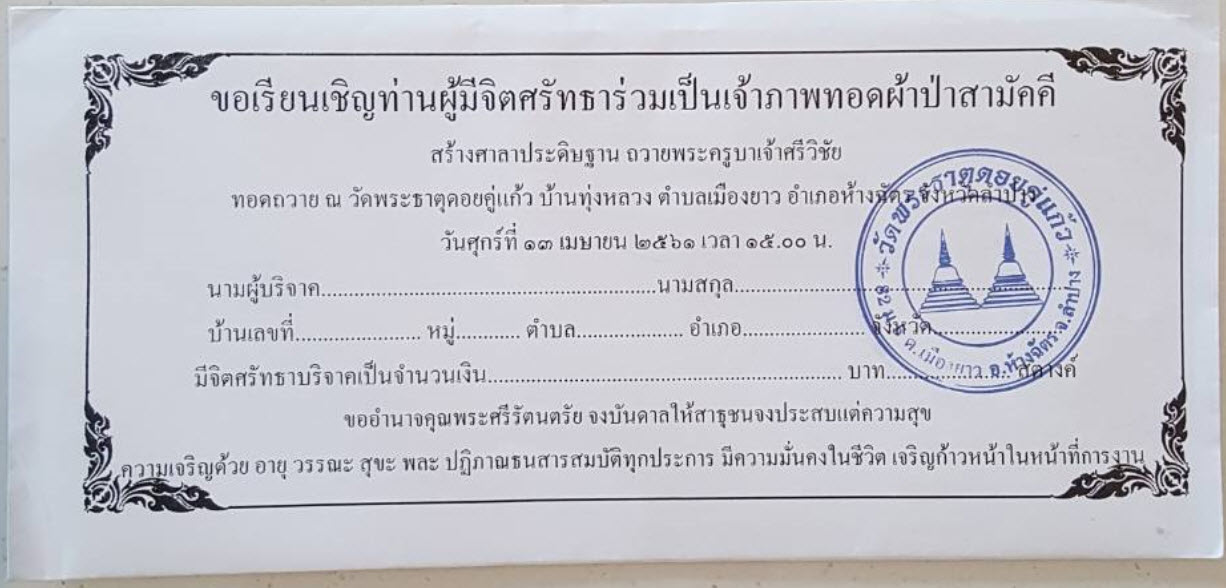
แจกไฟล์ MS Word สำหรับทำซองผ้าป่า และใบฏีกา
บทความนี้ไม่เกี่ยวอะไรกับ IT Pro - -" แม่ใช้ทำซองผ้าป่าครับ งงจริง ๆ ผมเอาไฟล์ MS Word ที่เป็นซองผ้าป่า และใบฏีกา Share ไว้เผื่อใครจะเอาไปใช้กันต่อครับ จริง ๆ ก็ Download จาก Google มา Edit ต่อนะแหล่ะครับ...