







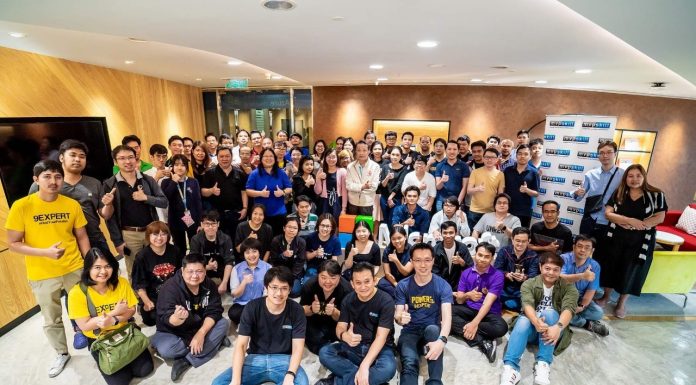
สำหรับงานเมื่อวันที่ 23/11/2019 ที่ผ่านมา มีผู้เข้าร่วม 80 ท่านให้ความสนใจล้นหลาม หลายท่านถ่ายรูปสไลด์ในงาน เรากลัวไม่ชัดเราจึงสรุปมาให้ในโพสต์เดียว และประมวลภาพภายในงาน รบกวนเข้าไปไปแท็กชื่อตัวเองดันด้วยน้า
อย่าลืมนะครับเรามีกรบ้านกัน 1 อาทิตย์มีปัญหาอะไรให้ inbox มาจนถึงวันที่ 30/11/2019 ครับ ลิงค์แล็บอีกรอบ : http://aka.ms/appinaday
และฝากน้องใหม่ FB Group : Power Platform Community Thailand
รวมรูปภาพในงาน
ไปแท็กกันได้ที่นี่
>> Click Here <<
Session 1: The Journey of Power Platform by Kumton Suttiraksiri & Thanyapon Sanankin
01 mvp skill_power platform overview from Kumton Suttiraksiri
Session 2: PowerBI in a Day by Narisorn Limpaswadpaisarn
...
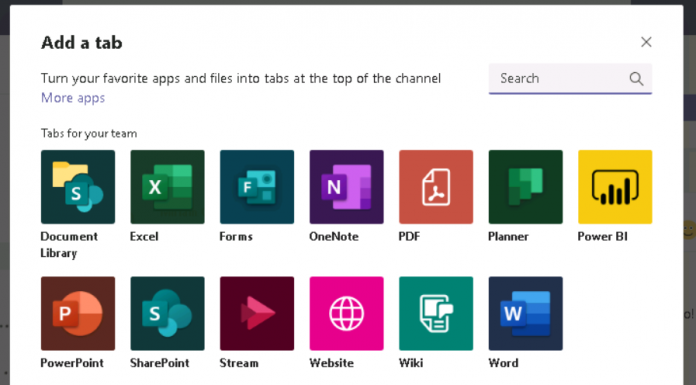
มีคำถามจาก User ที่มาเรียนกับผม สอบถามมาว่า ตอนนี้ที่บริษัทมี YouTube Channel อยู่ จะเพิ่มเข้ามาใน Teams อย่างไร เพื่อให้พนักงานทราบ Ads ใหม่ของบริษัท
เป้นคำถามที่ดีครับ เพราะเราทราบว่าใน Teams มีฟีเจอร์หนึ่งในการเพิ่ม YouTube และอีกเรื่องหนึ่งที่ user ต้องการคือไม่อยากให้มีการ Login
วิธีการไม่ได้ยากครับ
1. Copy Path ของ YouTube Playlist ยกตัวอย่างเช่น MVPSkill Saturday
2. ไปที่ Teams > Channel และเลือก Add (+)
3. ไปที่ WebSite
4. ใส่ URL กำหนดชื่อ และคลิก Save
ปรากฏดังภาพ
หรือเราจะเพิ่ม PODCast ก็ยังได้ครับ
เรียนรู้เทคนิคมากมายในการใช้ Microsoft Teams : TeamTricks ได้ที่นี่
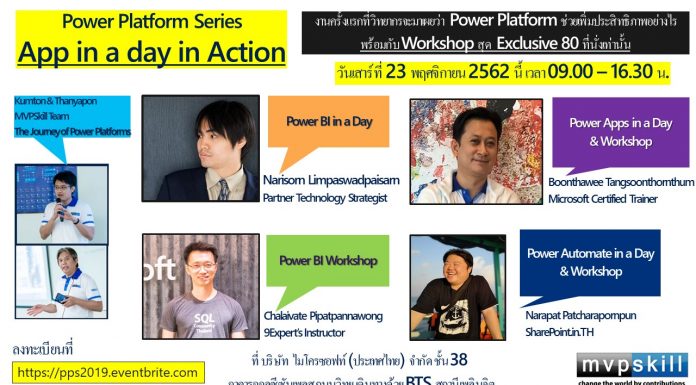
ข่าวดี !!! งานสัมมนาดีๆ ปลายปี 2019 มาแล้วจ้า
ขอเชิญผู้สนใจเกี่ยวกับการพัฒนา Application ใช้งานเองในองค์กร แบบง่ายๆ โดยใช้ Power Platforms เข้าร่วม Workshops เกี่ยวกับ PowerApps ครั้งแรก ในชื่องาน "Power Platform Series : App in a day in Action"
ทีมงาน MVPSkill ร่วมกับบริษัท ไมโครซอฟต์ (ประเทศไทย) จำกัดขอเชิญผู้สนใจเข้าร่วมงาน "Power Platform Series : App in a day in Action" งานที่จะมาพาผู้เข้าร่วมงานทุกท่านเดินทางสู่การพัฒนา Application ขึ้นใช้เองในองค์กรอย่างง่ายๆ โดยใช้ Power Platforms ที่มีประสิทธิภาพ และอำนวยความสะดวกให้ท่านเป็นอย่างมาก ท่านจะสามารถพัฒนา Application ขึ้นเองได้โดยเขียน Code เพียงไม่กี่บรรทัด (หรืออาจจะไม่ต้องเขียนเลยก็ได้)
จำนวน: จำกัด 80...
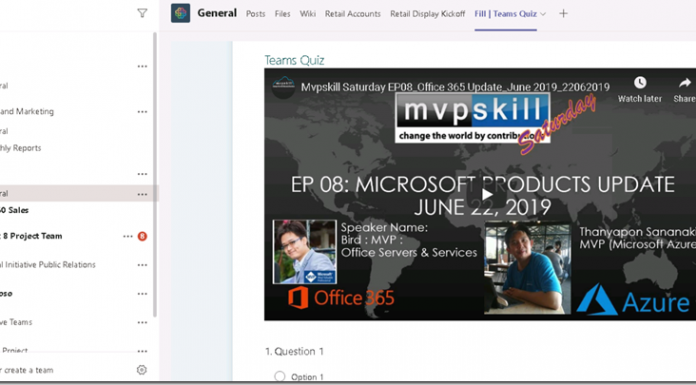
พอ User ได้นั่งเรียนการสร้าง Quiz บน Forms ไอเดียก็บรรเจิดว่า เราสามารถทำ Quiz โดยให้ผู้ตอบคำถามดูวิดีโอก่อน แล้วตอบได้หรือไม่
คำตอบคือ “ได้”
มาเริ่มทดลองกัน
1. สร้าง Forms ก่อน ไปที่ New Quiz
2. เลือก Dropdown และเลือก Section
3. ไปที่ รูปไอคอนสีเขียว เลือก Video
4. ตรง Video ให้ใส่ YouTube URL หรือ Stream URL
5. หลังจากเราเพิ่มวิดีโอมาแล้ว เราสามารถเพิ่มคำถามได้เลยใต้วิดีโอ
เราสามารถใส่เงื่อนไขอื่นๆได้ ตรง Setting เช่น
The Title and description/task
The Questions, including the format, whether they are mandatory etc.
The Theme
External Sharing (เฉพาะภายในบริษัท หรือคนภายนอกด้วย)
...
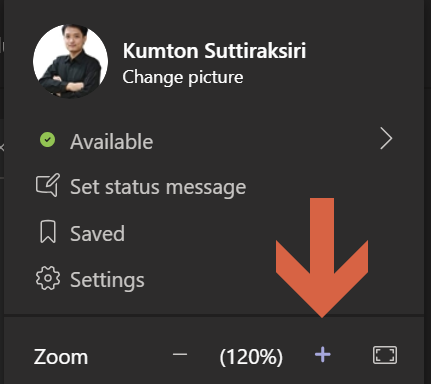
จริงๆ บทความนี้เกิดตอนที่ผมสอน แล้วคนข้างหน้าห้องมองไม่เห็นจอ
ปัญหาหนึ่ง เวลาเราต่อ Projector หรือใช้งาน Teams คือตัวอักษรมันเล็กเกินไป ตอนนี้ Teams มีฟีเจอร์ Zoom ที่พร้อมใช้งานเฉพาะบน Desktop และ Web เท่านั้น
วิธีการใช้งาน
ไปที่ไอคอน และเลือก Zoom เราสามารถเลือก Zoom ได้ตั้งแต่ 60,70,85,100,120,145,170,200%
หรือจะใช้คีย์ลัดคือ
Ctrl + ”-“ หรือ Ctrl + “+”
เพียงเท่านี้เอกสาร หรือแอพภายใน Teams ตัวอักษรอ่านง่ายขึ้น และคนนั่งฟัง demo ก็ไม่ต้องเพ่งสายตาอีกต่อไป
เรียนรู้เทคนิคมากมายในการใช้ Microsoft Teams : TeamTricks ได้ที่นี่
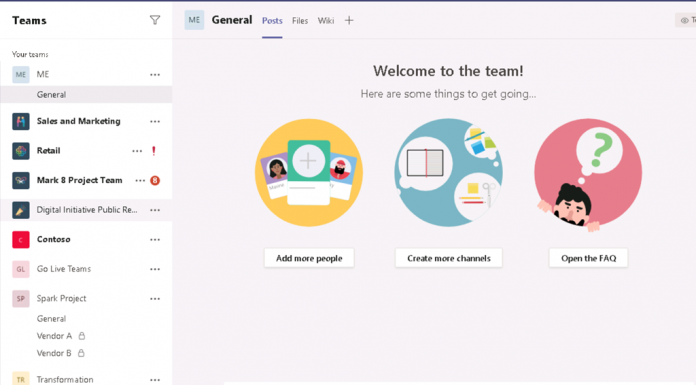
เป็นคำถามจาก User คนหนึ่งที่ถามผมมา ผมอึ้งไปสักพัก และผมตอบว่า
สามารถทำได้ครับ ผมถามเหตุผลว่าทำไมถึงคิดแบบนั้น เขาบอกว่า Teams เองมีฟีเจอร์หลากหลาย เพราะมี Documents + Notes + Data + Tasks = Teams ทำให้เขาสามารถเก็บเอกสารได้ทุกอย่าง และทำรายงาน หรือเขาอยากจะโพสต์เพื่อ note กันลืม เขาก็สามารถทำได้เลย
อีกอย่าง Teams สามารถใช้งาน App อื่นๆได้ ทำให้เป็น Single Place ในการทำงาน ไม่ต้องเข้าหน้าหลายๆแอพ
แต่อย่างไรก็ตาม เนื่องจากจุดประสงค์ของ Teams คือทำงานเป็นทีม คุณค่อยๆคุ้นเคยกับการใช้งาน แล้วอย่าลืมชวนเพื่อนร่วมงานมาใช้งานร่วมกันครับ
เรียนรู้เทคนิคมากมายในการใช้ Microsoft Teams : TeamTricks ได้ที่นี่
การเปิดไฟล์ใน Teams และบราวเซอร์ เป็นเรื่องพื้นฐานทั่วไป และตอนนี้ไฟล์ใน OneDrive for business สามารถเปิดและแก้ไขใน Teams ได้แล้ว
ตอนนี้ไฟล์ที่รองรับในการเปิดบน OneDrive และ Teams มีอยู่ประมาณ 300 ประเภท สามารถดูได้ที่
https://support.office.com/en-us/article/file-types-supported-for-previewing-files-in-onedrive-sharepoint-and-teams-e054cd0f-8ef2-4ccb-937e-26e37419c5e4?ui=en-US&rs=en-US&ad=US
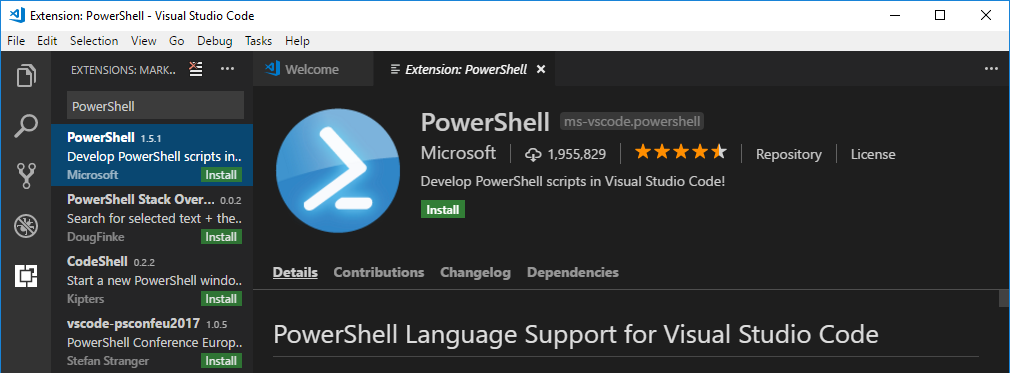
จากในรูปด้านล่างจะเห็นว่าผมมีไฟล์ PowerShell Script ก็สามารถเปิดดูได้ แต่อาจจะยังแก้ไขไม่ได้ แต่อย่างน้อยเราก็เปิดและพอทำความเข้าใจกับมันได้
นอกเหนือจากที่บน Office online จะทำงานได้ดีบนเว็บแล้ว การแก้ไขเอกสารบน OneDrive บน Teams ก็สามารถทำได้เลยทันที ง่ายไปอีกแบบ !
แต่ถ้าหากเราต้องใช้แบบ Offline เช่น ระหว่างเดินทางอจต้อง sync จาก OneDrive for business มาที่เครื่องอยู่ดี
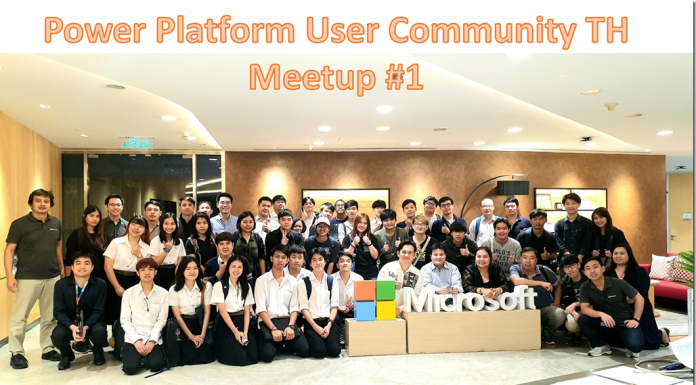
"รวมพลคนรัก App … สายแอปมือโปร มาโชว์ของ”
ขอบคุณเพื่อน พี่ น้องทุกท่านที่ลงทะเบียนมาร่วมงานเกือบๆ 100 ชีวิต รวมถึง Staff และ Speaker พร้อมทั้ง Sponsor ที่ได้ไห้การสนับสนุนเป็นอย่างดี ขอขอบคุณ Microsoft Thailand สนับสนุนสถานที่และอาหารเย็นสำหรับผู้ร่วมงานทุกท่าน ซึ่งส่งผลทำให้งาน Meetup ครัั้งนี้ผ่่านไปได้ด้วยดี หากมีอะไรที่ขาดตกบกพร่องไปทางทีมงานก็ขออภัยมา ณ ที่นี้ และจะปรับปรุงให้ดียิ่งๆขึ้นไปใน Meetup ครั่งหน้า
อย่าลืม!!! หากเห็นว่ากลุ่ม Power Platform User Community TH ของเราให้ความรู้ที่เป็นประโยชน์แก่ท่าน กรุณากด Like กด Share และแนะนำกลุ่มของเราให้ญาติพี่น้อง เพื่อนๆ คนที่ท่านรู้จักได้เข้ามา Join กันด้วยนะครับ ขอขอบคุณล่วงหน้าครับ
สำหรับ Slide ของ Speaker รวมถึงรูปบรรยากาศที่เราได้มาร่วมแบ่งปันความรู้เกี่ยวกับ Power Platform กันดูได้จากด้านล่างเลยครับ
รูปภาพบบรรยากาศงานตอนเย็นวันที่ 24 กันยายน 2562
https://www.facebook.com/media/set/?set=oa.1771964819606378&type=3
Community Roadmap by Boonthawee...
ตั้งแต่ช่วงเมษายน 2019 ที่ผ่านมา Teams Admin Center ได้มีการ migrate ส่วนของ org-wide settings ให้มารวมในหน้า Teams Admin Center โดยเฉพาะการควบคุมการใช้งาน App ใน Microsoft Teams
ก่อนหน้านี้การบล็อคไม่ให้ติดตั้งแอพใน Teams จะอยู่ที่ Office 365 Admin Center แต่ตอนนี้มีการย้ายมาอยู่ Teams Admin Center เป็นที่ที่เดียว เพื่อควบคุมการใช้งาน Apps ผ่าน Teams Admin Center
Org-wide setting จะควบคุม 3-rd party apps และ แอพที่พัฒนาเองในองค์กร ซึ่งเราสามารถกำหนดแอพที่ให้ user สามารถติดตั้งได้ หรือบล็อคได้
App Permission Policy เราสามารถควบคุมแอพของ Microsoft, Third-party และ custom apps ได้ หลังจากที่เรากำหนด Policy...
เพื่อให้คนทราบว่าเรากำลังพูดถึงเขาใน Channel คือต้องทำการ Mention ซึ่งปัจจุบัน เราต้องพิมพ์ @ ก่อนแล้วตามชื่อ แต่ว่าตอนนี้ไม่ต้องแล้ว
ปกติการ Mention จะมีสองประเภทคือ
@ แล้วตามด้วยชื่อหรือกลุ่ม
อีกวิธีคือพิมพ์ชื่อ โดยพิมพ์ชื่อเป้นตัวพิมพ์ใหญ่ Teams จะช่วยหาชื่อให้ แต่ถ้าเราพิมพ์ตัวอักษรพิมพ์เล็ก จะไม่ปรากฏคำแนะนำจาก Teams
New Articles
EP3 Agents คืออะไรในโลกของ Microsoft 365: คู่มือ Admin ยุค AI
ใน Microsoft 365 นอกจาก Copilot แล้ว อีกแนวคิดหนึ่งที่สำคัญไม่แพ้กันคือ Agents ซึ่งเป็นเครื่องมือซอฟต์แวร์อัจฉริยะที่ถูกออกแบบมาเพื่อช่วยให้ผู้ใช้ทำงานได้มีประสิทธิภาพมากขึ้น ทั้งในแง่ของความเร็ว ความแม่นยำ และความต่อเนื่องของงาน
Agents คือ AI ที่ไม่ได้แค่ “ช่วยแนะนำ” แต่สามารถ ทำงานร่วมกับคุณ หรือทำงานแทนคุณได้จริง ตั้งแต่งานง่าย ๆ อย่างตอบคำถาม ไปจนถึงงานที่ซับซ้อนหรือมีหลายขั้นตอน เช่น...





Top Articles
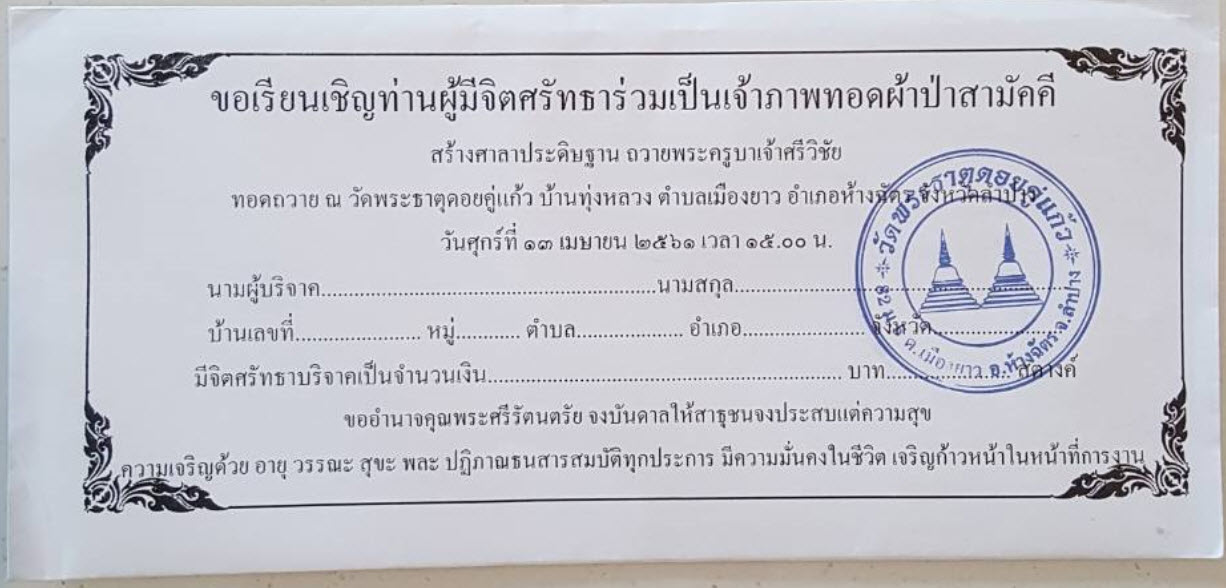
แจกไฟล์ MS Word สำหรับทำซองผ้าป่า และใบฏีกา
บทความนี้ไม่เกี่ยวอะไรกับ IT Pro - -" แม่ใช้ทำซองผ้าป่าครับ งงจริง ๆ ผมเอาไฟล์ MS Word ที่เป็นซองผ้าป่า และใบฏีกา Share ไว้เผื่อใครจะเอาไปใช้กันต่อครับ จริง ๆ ก็ Download จาก Google มา Edit ต่อนะแหล่ะครับ...