








Moderation เป็นฟีเจอร์ที่มีมานานบนระบบอีเมล์ เพื่อที่จะควบคุมข้อความหรือกลุ่มที่ sensitive เช่น หากต้องการส่งเมล์ถึง CEO ทุกข้อความจะต้องผ่านตาเลข ก่อนเสมอ เป็นต้น
จากการ อัพเดตรหัส MC186219, Teams สามารถทำแบบนั้นได้ ในแต่ละ Channel ซึ่งตอนนี้มีให้ใช้แล้ว
แนวทางการใช้ Moderation
moderation เมื่อใช้ใน channel จะใช้เมื่อมีการประกาศ ไม่ใช่โพสต์ทั่วๆไป เช่น เราอาจต้องการสร้าง channel มาใหม่สำหรับการพัฒนาผลิตภัณฑ์ แต่ไม่ต้องการให้มีการสนทนาที่ไม่เกี่ยวข้องมาแทรกใน Channel นี้
Moderation นั้นรองรับทั้งกลุ่มที่ Public และ Private
การเพิิ่มการทำ Moderation ใน Channel
เพื่อที่จะทำการเพิ่ม Moderation ให้ไปที่ Channel ที่เราต้องการควบคุม เลือก Manage Channel
โดยเริ่มต้นจะปิดอยู่ ถ้าเราเปิดขึ้นมาขั้นตอนต่อมาคือการกำหนดว่าใครคือ Moderator ซึ่งโดยปกติคือ Team Owners ซึ่งเราสามารถเลือกคนอื่นได้
หลังจากที่เปิดเสร็จแล้ว สมาชิกที่ไม่ใช่ Moderators จะไม่สามารถโพสต์ข้อความใหม่ได้ โดยจะแสดงข้อความว่า “only channel moderators can post in...
เมื่อไหร่ก็ตามเมื่อสร้าง Teams ใหม่ขึ้นมาจะทำการสร้างทีมไซต์ใน SharePoint Online โดยอัตโนมัติ เช่นเดียวกับ Shared notebook และ wiki แต่ปํญหาคือ เราไม่สามารถกำหนด storage ได้
โดยปกติสูตรการคำนวณของ SharePoint Online คือ 1 TB ต่อ Tenant + 10 GB (x user) แต่ในหนึ่งทีมไซต์นั้นสามารถสร้างได้สูงสุด 25 TB ต่อไซต์ ดูดีนะครับ เยอะพอสมควรเลย ใน sharepoint online เราสามารถจำกัด storage ได้ไหมงั้นเต็มอย่างรวดเร็วแน่ๆ และต้องซื้อพื้นที่เพิ่ม
เช่นเดียวกันใน Teams เมื่อสร้างอัตโนมัติจะกินพื้นที่เรื่อยๆ สำหรับวิธีการแก้ไข ไม่ให้ Storage มากเกินไป เราสามารถ export site storage ได้จาก New SharePoint Admin Center ตามที่เราต้องการ
ก่อนอื่นให้ต้องเปิดใน Setting และเลือกแบบ Manual...

มาแล้วบันทึก Mvpskill Saturday EP_12 24 August 2562 - Office 365 Products Update + DEMO
มีอะไรเด็ดๆบ้าง
1. Secure your organization
- Manage Authentication Sessions in Outlook on the web with Azure AD Conditional Access
- Passwordless sign in for Azure AD
2. Productivity + Collaboration
- Microsoft Quick Poll in Outlook
- Meetings in Outlook on the web
- Yammer Q&A
-...
สำหรับใครก็ตามที่ที่ใช้งาน Shared Mailbox ปรากฏว่าตอนสร้างมาใหม่ๆจะเห็นตัวอักษรแรกกับหลัง เหมือน user profile ทั่วไป และคุณจะเห็นว่าคุณเปลี่ยนรูปไม่ได้ เว้นเสียแต่ว่าคุณจะใช้วิธีนี้
สิ่งที่มักจะปวดหัวกับคนใช้ Shared Mailbox คือ มันเปลี่ยนรูปไม่ได้
พอลอง PowerShell ตาม Microsoft
https://answers.microsoft.com/en-us/msoffice/forum/all/can-you-assign-a-picture-to-a-shared-mailbox-how/2ac071e2-c5e1-4b2d-9890-e43d9f7bb472
https://docs.microsoft.com/en-us/powershell/module/exchange/mailboxes/set-userphoto?view=exchange-ps
ก็ได้แบบนี้
ใช้ไม่ได้
ผมมีวิธีง่าย ที่ง่ายก็ได้คือ
1. ไปที่ User > Active Users > เลือก Shared Mailbox ที่สร้าง
2. กำหนดรหัสผ่านที่ต้องการ
3. Sign in ไปที่อีก Browser หนึ่งด้วย Password ใหม่
4. ก่อนอื่นไม่ต้องตกใจว่าเจอหน้านี้
5. ให้ไปที่ outlook.office.com
6. เปลี่ยน Profile Picture ที่ My Account
7. ไปที่ Personal Info > Upload รูปภาพไม่เกิน 4 MB
8. กลับไปตรวจดูหน้า Admin Center มันมาแล้วครับ เสร็จสมบูรณ์
มาแล้วบันทึก Mvpskill Saturday EP_11 10 August 2562 - Azure Products Update + DEMO
> มีอะไรเด็ดๆบ้าง
- Azure Files Active Directory (Azure AD) authentication with Azure AD domain services (General Availability)
- Azure Dedicated Hosts (Public Preview)
- Network security group improvements—ICMP support
- DEMO : Dev/Test Lab
Download Slide ได้ที่
http://bit.ly/mvpskillsaturdayep11
> สามารถดูย้อนหลังทั้งหมดได้ที่ http://www.mvpskill.com/mvpskill-saturday
โดยปกติการประกาศอะไรสักอย่างใน Teams เราจะไม่รู้ว่าประกาศนั้นสำคัญหรือไม่สำคัญ แต่ในฟีเจอร์ใหม่เราสามารถใช้ Announcement ทำให้ประกาศของเราแตกต่างจากข้อความปกติ
จากเดือนมิถุนายน 2019 ที่ผ่านมาฟีเจอร์ Announcement นั้นปล่อยให้เราใช้งานแล้ว ทำให้การโพสต์ เราสามารถใส่ Graphic เข้าไปได้ ตามที่ต้องการ สามารถใส่พื้นหลัง หรือแบบอักษรที่ต้องการ
เปลี่ยนข้อความเป็น Announcement
แต่ถ้าเป็นกราฟิคแบบ Heading จะมีขนาด 914 x 120 pixels และเราสามารถอัพโหลดภาพได้ และปรับภาพให้ขยายเข้า ขยายออกได้
เมื่อเราทำการโพสต์คน สมาชิกของทีมจะเห็นรูปโทรโข่งเล็กๆ ว่ามีการประกาศ
ทุกคนใน Teams สามารถประกาศโพสต์ได้เลยทันที สำหรับฟีเจอร์นี้ดีนะครับ แต่อย่าใช้บ่อย เอาที่เน้นๆว่าเป้นประกาศจริงๆ
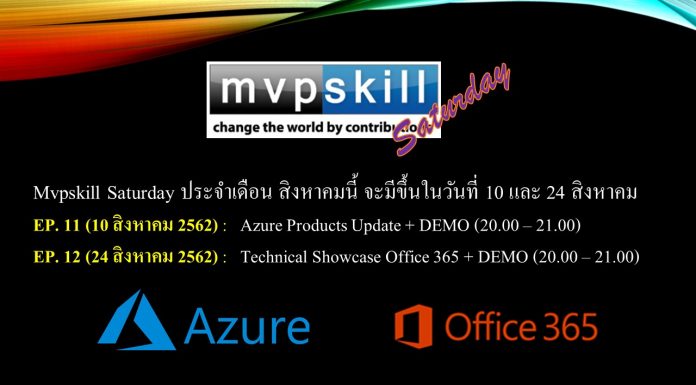
มาแว้วจ้าปฏิทิน MVPSkill Saturday ประจำเดือน สิงหาคม 2562 ห่างหายไปตั้งหลักกันพักนึงนะครับ ตอนนี้คลอดกำหนดการมาแล้วนะครับ
สำหรับ Mvpskill Saturday เดือนสิงหาคมนี้เราจะจัดเป็น 2 Episode เหมือนเดือนก่อนๆ นะครับ แต่ปรับเนื้อหาให้เข้มข้น คือ EP.11 จะว่าด้วยเรื่อง Azure เต็มๆ เลยครับ 1 ชั่วโมง และ EP.12 จะเป็น Office 365 เต็มๆ อีกเหมือนกันครับ
EP. 11 (10 สิงหาคม 2562) : Azure Products Update + DEMO (20.00 – 21.00)
พบกับการ Update ดีๆ โดนๆ เกี่ยวกับ Microsoft Azure และ DEMO Dev/Test Lab ที่สามารถควบคุมค่าใช้จ่ายในการทดสอบซอฟต์แวร์ในองค์กรได้
EP 12 (24 สิงหาคม 2562)...
Teams ได้ย้ายฟีเจอร์จาก “follow” ในแต่ละ Channel ให้ user สามารถกำหนดการ notification ได้ในแต่ละ channel ที่ตนต้องการ
หลายครั้งผมมักได้รับคำถามว่าทำไม Teams ถึงไม่ notification ให้เห็น เนื่องจากฟีเจอร์มีการอัพเดต ทำให้ค่า default ของ Channel Notification เป็น Off
วิธีการเปิด Notification ให้กับ user
ซึ่งตรงนี้เปิดผ่าน Settings > Notification ซึ่งการตั้งค่าตรงนี้จะกำหนดทั้งหมด ถ้า Teams ไม่สามารถค้นหาค่าติดตั้งใน Channel ได้ จะนำค่าใน General มาแทน
แต่ว่าเราสามารถกำหนด Channel Notification ได้เฉพาะ Channel ที่เราตามจริงๆ
สำหรับเงื่อนไข หากต้องการแจ้งเตือนในแต่ละ Channel
ส่ง Notification สำหรับทุกโพสต์ใน Channel
ส่ง Notification สำหรับทุกโพสต์ และรวมการตอบใน Channel
ส่ง Notification หากมีการ Mention...
ทุก 2 ทุ่มพบกับ Tricks บน Office 365 กัน // ถ้าหากคุณเป็นคนหนึ่งที่ทำงานบนมือถือตอนกลางคืน หรือ ทำงานที่มีแสงน้อย การที่มี Dark Mode จะช่วยให้คุณไม่เพ่งสายตามากเกินไป อีกอย่าง ช่วงนี้หลายๆแอพ ก็ทำ Dark Mode แล้วถึงคราว Outlook Mobile ต้องมีบ้าง
การเปิด Dark Mode ไม่ได้ยุ่งยาก ให้ไปที่เมนู Settings หรือรูปเกียร์ ใน Outlook Mobile และเลือก Theme
สำหรับ Batterry Saver Mode จะเป็นโหมดที่ Microsoft จะปรับ theme จาก light เป็น dark เพื่อประหยัดพลังงาน หากแบตเตอรี่เหลือน้อย
เปลี่ยนเป็น Dark Mode สีจะชัดขึ้น
สำหรับ Inbox ก็เปลี่ยน
สำหรับ Calendar อันนี้เห็นชัดเจน
มีหลายคนไม่รู้ว่าฟีเจอร์ Priority Access นั้นสำคัญมาก ในการใช้งาน ซึ่งฟีเจอร์นี้มีมาได้ปีกว่า เพื่อที่จะคัดกรองการแจ้งเตือนบุคคลที่สำคัญก่อน สำหรับเรา
เพิ่มบุคคลสำคัญใน Priority Access List
ในการเพิ่มคนให้เราไปยัง Settings เลือก Priority คลิก Manage Priority Access ตามรูป
เราสามารถเพิ่มทุกคนได้ ยกเว้นสิทธิ์ของ Guest ที่เราเพิ่มเข้าไปไม่ได้ แต่ Guest สามารถเพิ่ม Priority Access ได้
สำหรับฟีเจอร์นี้แอพในมือถือยังไม่ Support
เพื่อทำการทดสอบว่าทำงานได้ ให้เราตั้งค่าสถานะแบบ Do not disturb โดยพิมพ์ /dnd ในช่อง search จะปรากฏดังภาพ
หากคนที่อยู่ใน Priority list ส่ง Chat หรือข้อความใน channel หรือ @mention จะปรากฏ pop up แสดง
แต่ถ้าคนที่ไม่อยู่ใน Priority List จะไม่ปรากฏ pop up เว้นเสียแต่ส่งมาแบบ Urgent Message มา
จะปรากฏ...
New Articles
EP3 Agents คืออะไรในโลกของ Microsoft 365: คู่มือ Admin ยุค AI
ใน Microsoft 365 นอกจาก Copilot แล้ว อีกแนวคิดหนึ่งที่สำคัญไม่แพ้กันคือ Agents ซึ่งเป็นเครื่องมือซอฟต์แวร์อัจฉริยะที่ถูกออกแบบมาเพื่อช่วยให้ผู้ใช้ทำงานได้มีประสิทธิภาพมากขึ้น ทั้งในแง่ของความเร็ว ความแม่นยำ และความต่อเนื่องของงาน
Agents คือ AI ที่ไม่ได้แค่ “ช่วยแนะนำ” แต่สามารถ ทำงานร่วมกับคุณ หรือทำงานแทนคุณได้จริง ตั้งแต่งานง่าย ๆ อย่างตอบคำถาม ไปจนถึงงานที่ซับซ้อนหรือมีหลายขั้นตอน เช่น...



Top Articles
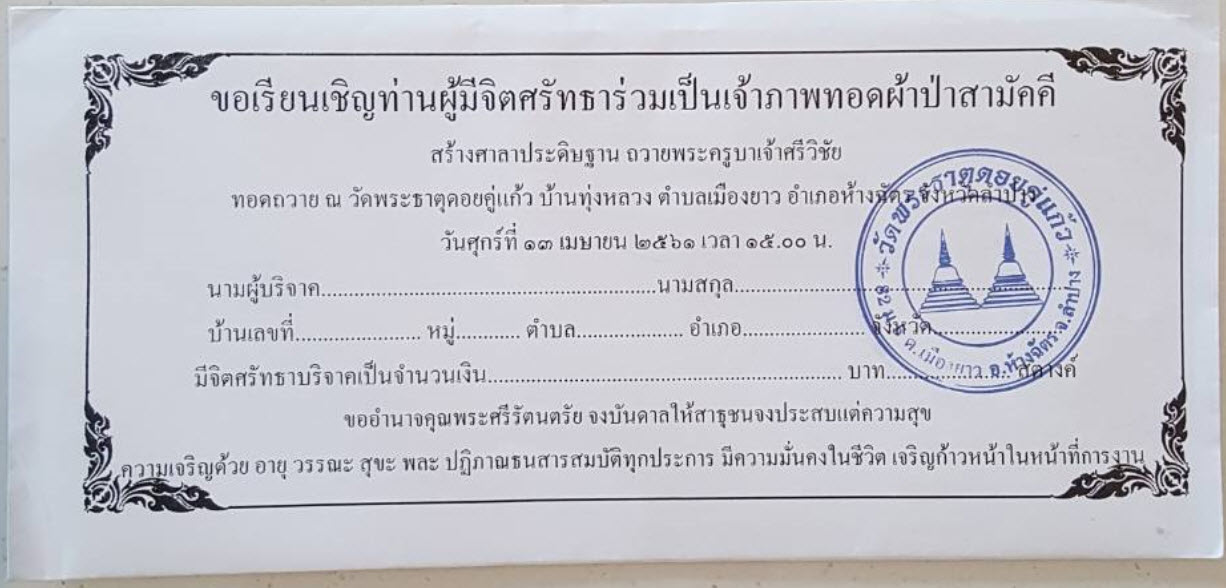
แจกไฟล์ MS Word สำหรับทำซองผ้าป่า และใบฏีกา
บทความนี้ไม่เกี่ยวอะไรกับ IT Pro - -" แม่ใช้ทำซองผ้าป่าครับ งงจริง ๆ ผมเอาไฟล์ MS Word ที่เป็นซองผ้าป่า และใบฏีกา Share ไว้เผื่อใครจะเอาไปใช้กันต่อครับ จริง ๆ ก็ Download จาก Google มา Edit ต่อนะแหล่ะครับ...