












จากบทความที่แล้ว
28 กุมภาพันธ์ 2560 ยกเลิกการสนับสนุน Office 2013 ใน Office 365 ProPlus
คงมีคำถามว่า เมื่อเราทำการกำหนด Update Channel แล้ว แต่ทำไมถึงมีให้เลือกแค่ สองตัวเลือก คือ Current Channel และ Deferred Channel แล้ว First Release อยู่ที่ใด
แล้วเราจะกำหนด First Release ได้อย่างไร
หมายเหตุ การตั้งค่านี้อาจต้องใช้เวลารอประมาณ 24 ชั่วโมง
ในหน้า Office 365 Admin Center
1. ไปที่ Settings > Organization profile
2. Release preferences คลิก Edit
3. ถ้าหากจะ Disable First Release ให้เลือก Standard release และคลิก Next และ Yes
4. ถ้าหาก Enable First...
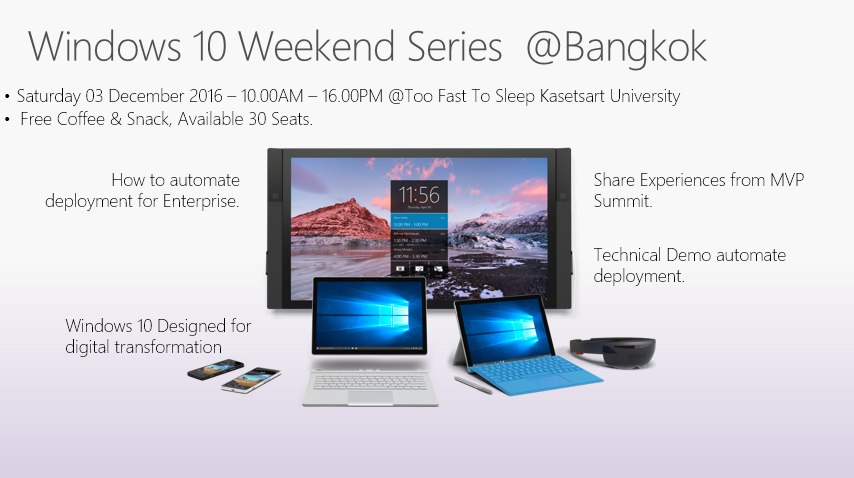
“Windows 10 Weekend Series @Bangkok Part1: Deployment" ฟรีสัมมนาทางเทคนิคจาก mvpskill community ในหัวข้อ Windows 10 Weekend Series ตอนที่ 1: Windows 10 Deployment Free seminar technical workshop รับจำนวนจำกัดเพียง 30 ที่นั่ง วันเสาร์ที่ 3 ธันวาคม 2559 เวลา 10.00 - 16.00น สถานที่ : Too Fast...
พอดีใน Office 365 Message Center มีข่าวแจ้งมา คิดว่าน่าจะเป็นประโยชน์กับทุกท่าน เรื่องของ Office 2013 ในชุดของ Office 365 ในพอร์ทัลของ Office 365 ณ ปัจจุบันจะมี Office 365 ProPlus ให้เลือกอยู่ 2 เวอร์ชันคือ Office 2013 และ Office 2016 ซึ่งตั้งแต่วันที่ 1 มีนาคม 2560 จะมีให้เลือกเหลือเวอร์ชันเดียวคือ Office 2016
แล้วจะมีผลกระทบอย่างไรบ้าง
ถ้าในมุมของ Admin แล้วจะไม่มีให้ดาวน์โหลด Office 2013 องค์กรใดที่ใช้อยู่ควรทำการเตรียมตัว เพราะจะไม่มีอัพเดตฟีเจอร์ใหม่ๆ หรือการสนับสนุนต่างๆ
เวอร์ชันที่ไม่ได้รับผลกระทบ
สำหรับ Office 2013 Professional Plus, Professional และ Standard จะไม่ได้รับผลกระทบ
แล้วการ Update มีกี่แบบ
ปกติการอัพเดตใน Office 365 ProPlus จะเรียกว่า Update Channel...
จากบทความครั้งที่แล้ว
28 กุมภาพันธ์ 2560 ยกเลิกการสนับสนุน Office 2013 ใน Office 365 ProPlus
Office 365 Admin: วิธีกำหนดอัพเดต First Release ให้กับ Office Application
การติดตั้ง Office 365 ProPlus ทาง MVPSkill เอง ได้กล่าวมาหลายครั้ง ทั้งหนังสือ Office 365 Admin และบล็อค
ติดตามบล็อคที่ว่าด้วยการติดตั้ง Office 365 ProPlus
การ Deploy Office 365 ProPlus ภายในองค์กร
How to install Office 365 Proplus by USB Drive? (ฉบับ: เกรียนเรียนดี)
สำหรับการใช้งานในองค์กร เรามักจะใช้ Office Deployment Tool เสียมากกว่า ถ้าหากเราใช้งานใน attribute...
หลังจากที่เราได้ทราบการใช้งาน Guest Access มายัง Office 365 Group ในตอนที่ 1 และ ตอนที่ 2 แล้ว จนทำให้เกิดคำถามว่าเราจะควบคุมได้อย่างไร ในฐานะผู้ดูแลระบบ
ก่อนที่จะเริ่มเราต้องกำหนดการ sharing ก่อน
1. ไปที่ Admin > Settings > Security & privacy
2. ลองดูว่าเปิด Allow adding of new guests to my organization หรือไม่ ถ้าไม่ให้คลิก Edit
ส่วนถ้าเป็น SharePoint จะต้องเปิด External Sharing ก่อนเช่นกัน ถึงจะสามารถเข้ามาใช้ resource ข้างในได้
ดูข้อมูลเพิ่มเติมที่ การแชร์ External Sharing บน SharePoint Online
ใครสามารถเพิ่ม Guest เข้าไปในกลุ่มได้
- Office 365 Group Owner
- Global Admin...
จากความเดิมตอนที่แล้ว
Office 365 Admin : Guest Access สำหรับ Office 365 Group ตอน 1
ผู้อ่านได้ทราบถึงการใช้งาน Guest Access ของ Office 365 Group ในมุมของ User แล้ว
มีคำถามจากบทความก่อนหน้านี้ แล้วเราจะทำอย่างไรกับ Free Mail ที่ไม่ใช่ของ Microsoft ซึ่งถ้าหากจำได้ คือ Microsoft Passport ซึ่งเราสามารถ Sign in ด้วย Account ของ Gmail ได้
วิธีการมีขั้นตอน ดังต่อไปนี้
1. เมื่อเราเปิดไฟล์ที่ได้รับสิทธิ์ จะไปที่หน้า Office 365
2. เลือก Create One
3. กรอกรหัสผ่านคลิก Next
4. นำ Code ที่ส่งไปทางอีเมล์มาใส่
5. พอใส่เรียบร้อย ระบบจะเข้าไปสู่หน้าของ Office 365 Group ที่ได้รับการแชร์
โปรดติดตามตอนถัดไป
จากกระแสที่ลูกค้าจะถามผมมาว่าสามารถแชร์ข้อมูลให้กับคนที่อยู่นอก Office 365 ได้ไหม แต่ต้องจำกัดขอบเขตตามมาด้วย เพราะในโลกความเป็นจริง องค์กรของเราคงไม่ได้ทำงานอยู่แค่เฉพาะในองค์กร เราทำงานกับคนที่อยู่ภายนอก เช่น ลูกค้า, บริษัทคู่ค้า หรือที่ปรึกษา เป็นต้น ซึ่ง ณ วันนี้ เราสามารถใช้ฟีเจอร์ Guest Access ของ Office 365 Group ในการตอบโจทย์ข้างต้นนี้
Group Owner สามารถเชิญบุุคคลภายนอก ได้ผ่าน Outlook Web App สำหรับ Guest ที่เข้ามาจะได้รับ Welcome email และสามารถรับส่งอีเมล และปฏิทินได้ สามารถเข้าถึงไฟล์ได้ ซึ่งตัว Guest เอง สามารถออกจากกลุ่มด้วยตนเองเมื่อใดก็ได้
สำหรับ Guest นั้นขอมีเพียงแค่อีเมลบริษัท หรือฟรีอีเมลทั่วไปเช่น outlook.com หรือ gmail.com ก็สามารถเข้าถึงได้ เช่นกัน แต่ถ้าหากอีเมลเป็น Office 365 หรือ Outlook.com จะเข้าไปสู่หน้าที่ให้ทำการกรอก Sign In แต่ถ้าไม่ใช่จะเข้าไปหน้า...
หลังจากที่ได้กล่าวถึงเรื่องของ Identity ในรูปแบบต่างๆ ไม่ว่าจะเป็น On-premise และ Cloud ไปแล้วในตอนที่ 2 (Identity Management for on-premises and Cloud) ซึงจะเห็นได้ว่าทั้งหมดเป็นการสร้าง Identity ขึ้นใหม่บน Azure Active Directory (AAD) หรือ Azure Active Directory Domain Service (AADDS) เท่านั้น เพียงแต่ว่า Identity ที่สร้างขึ้นใหม่จะมีข้อมูลเหมือนกับ Identity บน On-premise เราเรียกการทำงานในรูปแบบนี้ว่า “Synchronized Identity”
ซึ่ง Synchronized Idenity นี้จะช่วยให้ผู้ใช้งานสะดวกในการจำรหัสผ่านเพียงชุดเดียว แต่ยังคงต้องทำการ Logon บน On-premised และ Office 365 แยกจากกันอยู่ดี จึงเรียกการทำงานในรูปแบนี้ว่า “Same Sign On”
ดังนั้นหากองค์กรที่ต้องการให้มีการทำงานโดยมีการกรอก Credential (ก็คือ username/password) เพียงครั้งเดียว แต่สามารถ...
โดยส่วนใหญ่เมื่อเราใช้งานการจองห้องประชุมบน Office 365 โดยปกติสิ่งที่คนทั่วๆไปทำ คือ ดูว่าห้องนั้นว่างไหม ใครจองอยู่?
แต่
ทำไมผมไม่เห็น? >> User ขาใหญ่ท่านหนึ่งโวยมา
ใช่ครับ ไม่เห็นหรอกครับ เพราะโดยปกติถ้าไม่ตั้งค่าอะไร ก็จะเห็นตามดังรูป
ถ้าคุณอยากให้เห็นชื่อคนจอง และหัวข้อในการจอง จะได้ตามตัวถูก ให้ใช้ PowerShell เท่านั้น
1. ใช้คำสั่งเพื่อให้ ตัวอย่าง “room1” สามารถเห็น Subject ของปฏิทิน และชื่อคนจอง
Set-CalendarProcessing -Identity room1 -AddOrganizerToSubject $True -DeleteSubject $False
2. ทำการเปลี่ยนสิทธิ์ให้เป็น “LimitedDetails”
Set-MailboxFolderPermission -Identity room1:calendar -User default -AccessRights LimitedDetails
ผลก็คือ
ใช้ได้กับ Equipment Mailbox หรือการจอง Projector หรือ รถตู้ ได้เหมือนกัน

ในบทความฉบับนี้ จะกล่าวถึงรายละเอียดของ Office 365 Protection Center ซึ่งเป็นศูนย์รวมด้านความปลอดภัย และการตั้งค่าสิทธิ์ ส่วนอีกเรื่องหนึ่งจะเป็นเรื่อง Office 365 Secure Score ถึงแม้ว่าความปลอดภัยบน Office 365 จะสูง แต่เมื่อมีการตั้งค่าที่ไม่ถูกต้องก็เสี่ยงเช่นกัน ดังนั้น Office 365 Secure Score จะช่วยได้มาก
>> Download ที่นี่ <<
New Articles
EP3 Agents คืออะไรในโลกของ Microsoft 365: คู่มือ Admin ยุค AI
ใน Microsoft 365 นอกจาก Copilot แล้ว อีกแนวคิดหนึ่งที่สำคัญไม่แพ้กันคือ Agents ซึ่งเป็นเครื่องมือซอฟต์แวร์อัจฉริยะที่ถูกออกแบบมาเพื่อช่วยให้ผู้ใช้ทำงานได้มีประสิทธิภาพมากขึ้น ทั้งในแง่ของความเร็ว ความแม่นยำ และความต่อเนื่องของงาน
Agents คือ AI ที่ไม่ได้แค่ “ช่วยแนะนำ” แต่สามารถ ทำงานร่วมกับคุณ หรือทำงานแทนคุณได้จริง ตั้งแต่งานง่าย ๆ อย่างตอบคำถาม ไปจนถึงงานที่ซับซ้อนหรือมีหลายขั้นตอน เช่น...





Top Articles
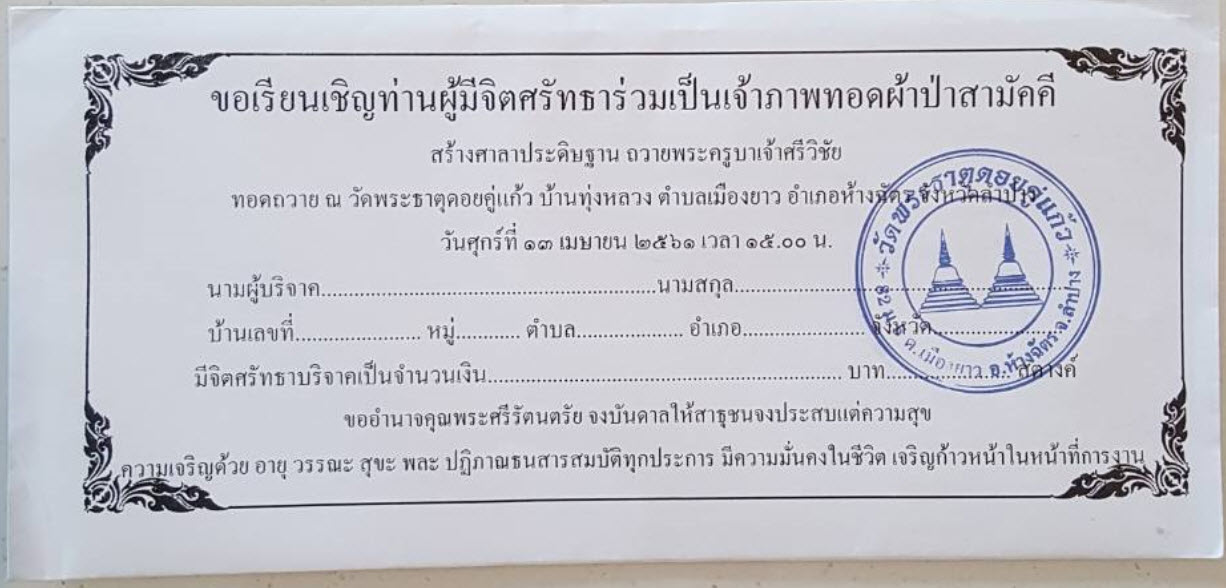
แจกไฟล์ MS Word สำหรับทำซองผ้าป่า และใบฏีกา
บทความนี้ไม่เกี่ยวอะไรกับ IT Pro - -" แม่ใช้ทำซองผ้าป่าครับ งงจริง ๆ ผมเอาไฟล์ MS Word ที่เป็นซองผ้าป่า และใบฏีกา Share ไว้เผื่อใครจะเอาไปใช้กันต่อครับ จริง ๆ ก็ Download จาก Google มา Edit ต่อนะแหล่ะครับ...