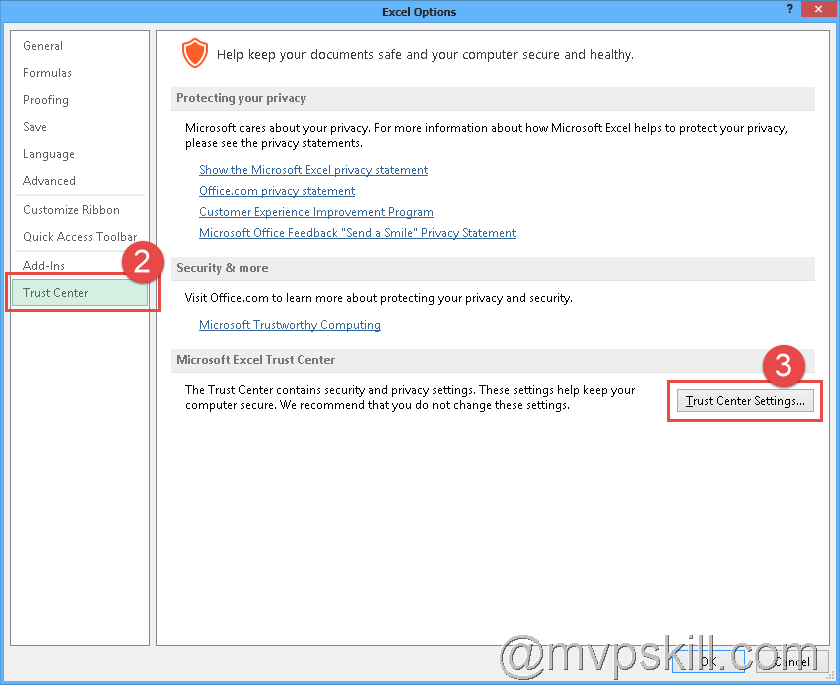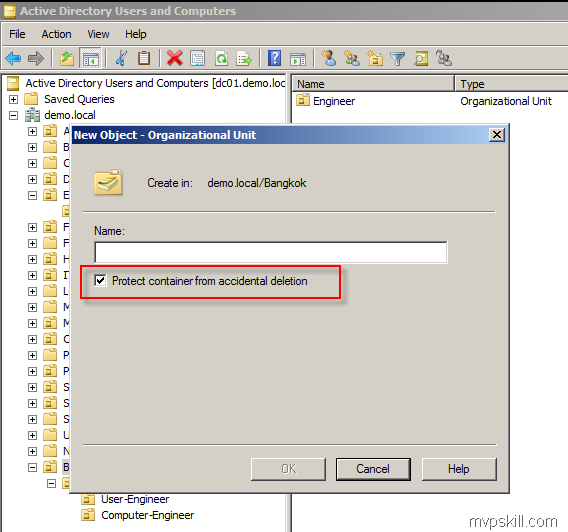













หลังจากที่เราเตรียมความพร้อมของ Active Directory ในระบบของเราเสร็จแล้ว ในขั้นตอนต่อไปก็เป็นการเตรียมการทางด้านฝั่งของ Office 365 กันบ้างครับ ซึ่งขั้นตอนหลักๆ ก็มีจะอยู่ 3 ประการด้วยกันคือ
1. การเพิ่ม และการ verify domain ของเราเพื่อที่จะใช้ในการรับ/ส่ง email ด้วย Office 365
2. การเปิดการใช้งาน Directory Synchronization บน Office 365 เพื่อให้สามารถเชื่อมต่อกับ Azure AD Connect ได้
3. ติดตั้ง Azure AD Connect
ซึ่งการทำงานดังกล่าวนี้จะมีรายละเอียดในแต่ละหัวข้อดังต่อไปนี้
การเพิ่ม และการ verify domain ของเราเพื่อที่จะใช้ในการรับ/ส่ง email ด้วย Office 365
ในขั้นตอนนี้เป็นการเพิ่ม Domain ขององค์กร (เรียกว่า Custom Domain) ที่จะใช้ในการรับ/ส่ง Email ด้วย Office 365 ให้เป็นที่รู้จักใน Office 365 และต้องทำการพิสูจน์ความเป็นเจ้าของ (Verify)...
Focused Inbox เป็นฟีเจอร์ใหม่บน Outlook Web Apps ซึ่งจริงๆแล้วออกมาบน Outlook App ได้สักพัก และจะออกให้ผู้ใช้ Outlook 2016 เร็วๆนี้ สำหรับ Focused Inbox นั้น ไม่ใช่ Folder ใน Inbox แต่ช่วยเราในการกรองเมล์ที่สำคัญน้อยกว่า ให้อยู่ภายใต้แท็บ Other
เมื่อ Focused Inbox เปิดใช้งานแล้ว เราจะเห็นสองแท็บคือ Focused และ Other แต่ถ้าหากเราคลิก Select All เมล์จะถูกกำหนดว่าต้องการเลือกเฉพาะเมล์ในสัปดาห์นี้ หรือเลือกทั้งหมด และเราสั่งลบ หรือย้ายโฟลเดอร์ได้
แต่ถ้า Outlook ทำการกรองค่าให้ผิด ข้อความอยู่ใน Other ให้คลิกขวาที่ข้อความนั้น และเลือกไปที่ Move Focused Inbox หรือ เลือก Move to ไปยังโฟลเดอร์อื่น
หากผู้ใช้งานบางคนยังไม่คุ้นเคย สามารถเปิดและปิดฟีเจอร์นี้ได้ มีวิธีการดังต่อไปนี้
1. Mail
2. Layout > Focused...
ผมเคยเจอเหตุการณ์หนึ่งที่ลูกค้าต้องการ Block การใช้งาน Office 365 ให้กับพนักงานที่พึ่งลาออกไป ทั้งแผนก!!!!! หรือสงสัยว่าพนักงานคนนี้ มีความชอบมาพากล โดยปกติเราสามารถใช้ GUI ทำได้ครับ แต่ทำทีละคน
การ Block Access บริการทุกบริการยังมีอยู่ครับ แต่ User ไม่สามารถเข้าใช้งานได้ ดังนั้นไม่ต้องกลัวว่าอีเมลจะหายไป
วิธีการ block รายบุคคล
Set-MsolUser -UserPrincipalName [email protected] -BlockCredential $true
วิธีการ un-block รายบุคคล
Set-MsolUser -UserPrincipalName [email protected] -BlockCredential $false
วิธีการ block หลายๆคน
1. ให้สร้างไฟล์ Text แล้วกรอกอีเมล และทำการบันทึก
[email protected]
[email protected]
[email protected]
2. พิมพ์คำสั่งนี้
Get-Content "C:My DocumentsAccounts.txt" | Set-MsolUser -UserPrincipalName $_.UserPrincipalName -BlockCredential $true
3. วิธีการ un-block หลายๆคนทีเดียว
Get-Content "C:My DocumentsAccounts.txt" | Set-MsolUser -UserPrincipalName $_.UserPrincipalName -BlockCredential $false

ถึงแม้ว่าเราจะใช้งาน Office 365 Admin Center ได้ในการแก้ไข Properties ของ User แต่ถ้าจะให้แก้ทั้งหมดคงไม่ไหวแน่ๆ เราต้องใช้ PowerShell ในการแก้ไข ดังต่อไปนี้
หมายเหตุ วิธีนี้จะใช้ไม่ได้ ถ้าเราใช้ Azure Active Directory Sync ต้องไปแก้ที่ Active Directory
วิธีแก้ Property ของบุคคลเดียว
Set-MsolUser -UserPrincipalName [email protected] -UsageLocation "TH"
ส่วน parameter อื่นที่ใช้งาน
-City "<city name>"
-Country "<country name>"
-Department "<department name>"
-DisplayName "<full user name>"
-Fax "<fax number>"
-FirstName "<user first name>"
-LastName "<user last name>"
-MobilePhone "<mobile phone number>"
...
ผู้ดูแลระบบส่วนใหญ่เข้าใจกันดีว่า OneDrive for Business นั้นให้โควต้ามาที่คนละ 1 TB ส่วน SharePoint Online จะเป็นโควต้ารวม คือ 1 TB + 500 MB ต่อผู้ใช้งาน ถ้าเรามีพนักงาน 100 คน เราจะได้พื้นที่โดยรวมประมาณ 1.05 TB เลยทีเดียว ซึ่งเมื่อเราสร้าง Office 365 Group เองจะใช้พื้นที่ในส่วนนี้ในการเก็บไฟล์ที่ใช้ร่วมกัน ไม่ได้ใช้ใน OneDrive for Business ซึ่ง Admin จำเป็นต้องจัดสรรโควต้าให้เหมาะสม โดยมีวิธีการดังต่อไปนี้
1. ไปที่ SharePoint Admin Center เลือก Settings ไปที่ Site Collection Storage Management ให้เลือกเป็น Manual
2. ขั้นตอนต่อไปเรามาตรวจสอบว่ากลุ่มของเราได้พื้นที่ที่จัดสรรมาเท่าไหร่ โดยใช้คำสั่ง Get-SPOSite แล้วตามด้วย URL โดยการ copy ดังภาพ
ตัวอย่างเช่น
Get-SPOSite...
อันนี้เป็นแจ้งข่าว สำหรับผู้ใช้งาน Exchange Online กับ Outlook 2007 ในวันที่ 31 ตุลาคม 2017 (หรือปีหน้า) โปรโตคอล RPC over HTTP ที่เรารู้จักกันดีจะเลิกให้บริการสำหรับ Exchange Online
ซึ่งการยกเลิกนี้ เราจะไปใช้งานโปรโตคอลแบบใหม่แทน คือ MAPI over HTTP ที่เริ่มใช้งานตั้งแต่เดือนพฤษภาคม 2014
ผลกระทบ
มีแน่นอนกับผู้ใช้งานที่ยังเป็น Outlook 2007 เพราะมันจะไม่สามารถทำงานร่วมกับ MAPI over HTTP ได้ เพื่อทำการเชื่อมต่อ Exchange Online กับ Outlook 2007 จึงจำเป็นต้องทำการอัพเกรด Outlook เป็นเวอร์ชันใหม่ หรือใช้ Outlook บนเว็บแทน ซึ่งหากเราใช้งาน Outlook 2016, Outlook 2013 หรือ Outlook 2010 ก็อาจได้รับผลกระทบนี้ ต้องตรวจสอบและอัพเดตเป็น patch ล่าสุด เพื่อให้ทำงานร่วมกับ MAPI over HTTP...
มีคำถามจากลูกค้าถามมาว่า ผมจะไม่ให้ User ผม Sync ข้อมูลจาก OneDrive for business หรือ document library บน SharePoint Online ให้เป็น Offline ต้องทำอย่างไร เพราะผมอยากให้ใช้แบบ Online อย่างเดียว เนื่องด้วย Bandwidth หรืออะไรก็ตาม ซึ่งโดยปกติ default ของระบบจะให้ทำการ Sync ได้เลย
ซึ่งวิธีการแก้ไขนี้ คือการใช้ฟีเจอร์ Offline Client Availability ซึ่งต้องตั้งค่าใน Site หรือ Document library setting ถ้าเราปิดฟีเจอร์นี้ในระดับ Site level ตัว document library ทุกไลบรารี่ในไซต์นั้นจะไม่สามารถ Offline Sync ได้ หรือปิดค่านี้ในระดับ Document library level ไฟล์ที่อยู่ใน document library นั้นจะไม่สามารถ Offline sync...
กลับมาดูกันต่อนะครับสำหรับพี่น้องผองเพื่อน มิตรรักแฟนบล็อกทั้งหลาย หลังจากที่ได้กล่าวถึงการทำงานของ Exchange Hybrid Configuration ไปจนถึงการทำงานของ Active Directory Federation Service (AD FS) ไปในตอนที่ 3 นั้น
ในคราวนี้เราจะมาเริ่มลงมือเตรียมการขั้นต้นสำหรับการทำ Exchange Hybrid Configuration กันครับ ซึ่งในหัวข้อนี้จะได้กล่าวถึงการออกแบบ และการเตรียมการ Active Directory สำหรับการทำงานของ Directory Synchronization Tool ก็คือ Azure AD Connect นั่นเองครับ
เริ่มกันที่ Network Topology กันก่อน
ก่อนที่จะไปดูรายละเอียดวิธีการทำงานนั้น เรามาดู Topology ของระบบที่เราจะทำ Exchange Hybrid configuration กันก่อนครับ
1. Network Diagram ในระบบ On-premise นั้นเรามี Server อยู่ 3 เครื่องคือ Domain Controller, Exchange Server 2016, และ AD...
สวัสดีครับคุณผุ้อ่านทุกท่าน จากบทความที่แล้วผมได้นำเสนอเกี่ยวกับการติดตั้ง SharePoint Server 2016 บน Microsoft Azure เพื่อเป็น Dev/Test Environment หวังว่าท่านผู้อ่านที่ได้ติดตามคงจะได้ลองทำตาม Steps ต่างๆที่ผมได้เขียนเป็นคู่มือไว้ หากว่าผิดพลาดประการใดหรือติดปัญหาตรงไหนก็ส่งคำถามมาได้นะครับ หลังจากได้ SharePoint Server 2016 พร้อมใช้งานแล้ว วันนี้ผมก็อยากจะพูดถึงว่า “มีอะไรใหม่ใน SharePoint Server 2016” หลายท่านอาจจะทราบแล้ว ผมเดาว่าก็ยังมีอีกหลายท่านที่ไม่ทราบ ดังนั้นลองติดตามกันได้เลยครับ
SharePoint Server 2016 นั้นได้ถูกพัฒนาต่อยอดมาจากสถาปัตยกรรมของ SharePoint Server 2013 โดยคุณสมบัติใหม่ๆสามารถแบ่งออกเป็นกลุ่มๆตามประเภทดังนี้
1. New Architecture Features สถาปัตยกรรมแบบใหม่
New encrypted connections ความสามารถใหม่นี้จะใช้งานได้เมื่อเรามีการ Host Web Application บน IIS (ปกติ SharePoint ก็ใช้ IIS อยู่แล้ว) ถ้ามีการใช้งาน Secure Sockets Layer (SSL)...
Microsoft Team ได้เปิดตัว Microsoft Teams ซึ่งเป็นระบบ Workspace สำหรับการทำงานเป็นทีม อยู่ภายใต้บริการ Office 365 ของลูกค้ากลุ่มองค์กรในแผนบริการ Business Essentials, Business Premium และ Enterprise E1,E3 และ E5 ซึ่งปัจจบุันยังเป็น Preview นะครับ
โดยสามารถติดตามข่าวหลายสำนักได้จากที่นี้
Microsoft เปิดตัว Microsoft Teams ระบบ Chat-based Workspace ภายใต้ Office 365
ไมโครซอฟท์เปิดตัว Microsoft Teams บริการแชทสำหรับองค์กร คู่แข่งของ Slack
สำหรับลูกค้า Office 365 ณ ตอนนี้ มีการเปิดให้ทดลองใช้กันได้เลย ในมุม IT Pro เรามาลองเปิดเล่นกันเลยครับ
1. ไปที่ Office 365 Admin > Settings > Apps หรือ...
New Articles
EP3 Agents คืออะไรในโลกของ Microsoft 365: คู่มือ Admin ยุค AI
ใน Microsoft 365 นอกจาก Copilot แล้ว อีกแนวคิดหนึ่งที่สำคัญไม่แพ้กันคือ Agents ซึ่งเป็นเครื่องมือซอฟต์แวร์อัจฉริยะที่ถูกออกแบบมาเพื่อช่วยให้ผู้ใช้ทำงานได้มีประสิทธิภาพมากขึ้น ทั้งในแง่ของความเร็ว ความแม่นยำ และความต่อเนื่องของงาน
Agents คือ AI ที่ไม่ได้แค่ “ช่วยแนะนำ” แต่สามารถ ทำงานร่วมกับคุณ หรือทำงานแทนคุณได้จริง ตั้งแต่งานง่าย ๆ อย่างตอบคำถาม ไปจนถึงงานที่ซับซ้อนหรือมีหลายขั้นตอน เช่น...




Top Articles
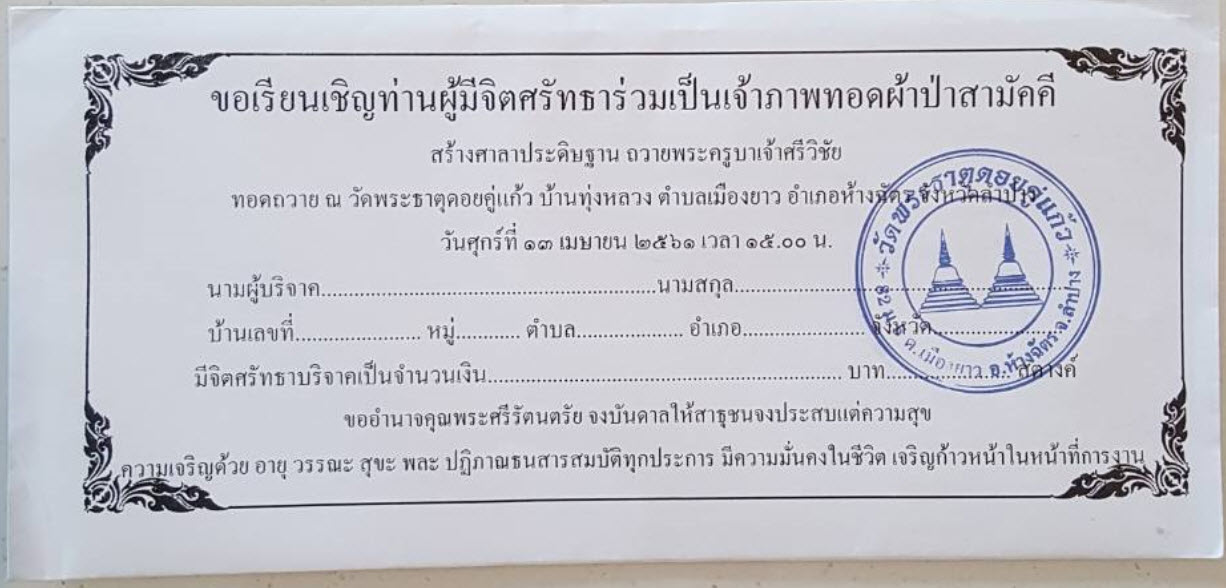
แจกไฟล์ MS Word สำหรับทำซองผ้าป่า และใบฏีกา
บทความนี้ไม่เกี่ยวอะไรกับ IT Pro - -" แม่ใช้ทำซองผ้าป่าครับ งงจริง ๆ ผมเอาไฟล์ MS Word ที่เป็นซองผ้าป่า และใบฏีกา Share ไว้เผื่อใครจะเอาไปใช้กันต่อครับ จริง ๆ ก็ Download จาก Google มา Edit ต่อนะแหล่ะครับ...