























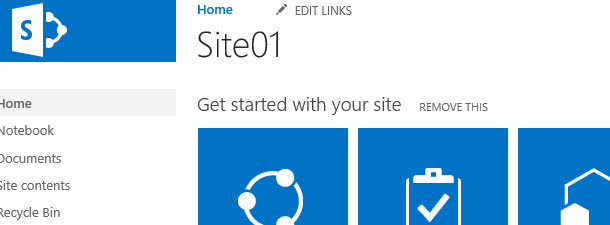
สวัสดีครับพบกันอีกครั้งกับบทความการใช้งาน SharePoint Online ครับ วันนี้เอาเป็นเรื่องเบาๆหน่อยนะครับ ผมขอเสนอเรื่องของการสร้าง Site Collection ให้กับหน่วยงาน, แผนก หรือทีมงานในองค์กรของท่าน ซึ่งการสร้าง Site Collection จำเป็นต้องใช้สิทธิ์ของ Tennant Administrator หรือ SharePoint Administrator นะครับ โดยต้องเข้าไปที่ Page ของ SharePoint admin center
บางท่านอาจจะทำการเปิดเข้าไปที่ https://portal.office.com แล้วเลือกที่ Admin เพื่อเข้าสู่ Admin Center page แล้วค่อยเลือก Admin center และ SharePoint ดังรูปครับ
แต่ว่าเราเป็น Admin แบบ Profresstional กันแล้วเราไม่เข้าแบบ Basic อย่างนี้ศัพท์วัยรุ่นเค้าเรียก แบบ เบๆ ใช่ป่ะครับ ฮ่าฮ่าๆ ผมเข้าด้วยวิธีนี้ครับ พิมพ์ URL นี้ลงไปสิครับ
https://ชื่อ Tenant ของคุณ-admin.sharepoint.com/
แล้วเคาะ Enter เบาๆ 1...
ปัญหาที่เกิดขึ้นในการทำงานของ Azure AD Connect นั้นคือค่า Default ของ Azure AD Connect จะทำการ Synchronization Account ทั้งหมดทั้ง Domain ไปยัง Azure AD ซึ่งอาจจะทำให้เกิด Account ที่ไม่พึงประสงค์ขึ้นใน Azure AD
ด้วยเหตุนี้ในบางกรณี (ซึ่งควรจะเป็นกรณีส่วนใหญ่ด้วย) เราควรจะกำหนดให้ Azure AD Connect ทำการ Synchronization เฉพาะ OU ที่กำหนดเท่านั้นขึ้นไปยัง Azure AD ซึ่งสามารถทำได้ดังต่อไปนี้
การกำหนด Directory Synchronization เฉพาะ OU ที่ต้องการด้วย Azure AD Connect
ที่เครื่องซึ่งติดตั้ง Azure AD Connect ใช้ File Explorer เปิดไปยัง Folder ที่ติดตั้ง Azure AD Connect ซึ่งส่วนมากจะติดตั้งใน Drive...
เราได้ศึกษาการใช้งาน Office 365 Group ซึ่งสำหรับหลายองค์กรมีประโยชน์มาก นอกจากการแชร์อีเมล์ ปฏิทินร่วมกัน ยังกำหนดไฟล์ที่ใช้ร่วมกันและแผนงานได้ เรามาทบทวนว่าเรามีบทความก่อนหน้านี้อะไรกันบ้าง
วิธีการป้องกัน User สร้าง Office 365 Group
วิธีป้องกัน User รายบุคคล ไม่ให้สร้าง Office 365 Group
วิธีการกำหนด โควต้าให้กับ Office 365 Group
ซึ่งตอนนี้เราสามารถส่งอีเมลในนามกลุ่มของ Office 365 ได้แล้วแทนที่การส่งแบบ User ปกติ
ยกตัวอย่างเช่น เจ้าของ Office 365 Group สามารถส่งโดยใช้ชื่อกลุ่มแทนชื่อของตนเองได้ เพื่อแจ้งเตือนไปสมาชิกในกลุ่ม
งั้นเรามาลองทำกัน
1. ผมสร้างชื่อกลุ่มว่า “Office365News” ในระบบ Office 365 ก่อน และทำการใส่ตัวแปรด้านล่าง
$groupAlias = “Office365News”
2. และผมเพิ่มชื่อคนที่ต้องการให้สามารถส่งในนามกลุ่มได้ หรือ “Send As”
$userAlias = “Alan Steiner”
3. ให้ใช้คำสั่งนี้
$groupsRecipientDetails = Get-Recipient -RecipientTypeDetails groupmailbox -Identity $groupAlias
และ
Add-RecipientPermission -Identity...
ในหน้าของ Office 365 Admin Center จะมี report หลากหลายรูปแบบ ซึ่ง Admin เองสามารถสร้าง Audit log จากกิจกรรมทั้ง User หรือ Admin ได้สำหรับกิจกรรมบน SharePoint Online และ OneDrive for Business ผ่าน Office 365 Protection Center
สำหรับ Protection Center คือหน้าเก่าของ Compliance Center บน Office 365 การใช้งานเมนูที่เกี่ยวกับ Compliace ที่หลากหลาย
ซึ่งการเปิดการใช้งาน ควรเปิดก่อนที่จะมีการเริ่มใช้งานบริการ Office 365
1. ไปที่ https://protection.office.com และเลือก Office 365 audit log report
2. ต้องเปิด Audit Log Search ก่อน
3. เลือก Enable
4. เมื่อทำเสร็จแล้วให้รอสักพัก...
เมื่อทำการปิดใช้งาน Active Directory Synchronization เรียบร้อยแล้ว ต่อไปเราก็มาต่อกันในงานสำคัญซึ่งเป็นจุดหมายของเราใน Episode นี้ ก็คือการติดตั้ง Exchange Hybrid Configuration และ Active Directory Federation Service (AD FS) มาเริ่มงานกันเลยครับ
เครื่องมือในการติดตั้ง Exchange Hybrid Configuration
การติดตั้ง Exchange Hybrid Configuration นั้นเราจะใช้ ต้องมีการใช้เครื่องมือหลักๆ อยู่ 3 ตัวด้วยกัน ก็คือ
Exchange Admin Center (EAC) เป็นเครื่องมือในการบริหารจัดการ Exchange Server 2016 ที่เป็น On-premise และเป็นเครื่องมือเริ่มต้นในการเริ่มต้นการทำงาน
Exchange Online Admin Center เป็นเครื่องมือในการบริหารจัดการ Exchange Online
Microsoft Office 365 Hybrid Configuration Wizard จะเป็นเครื่องมือที่ช่วยให้เราสามารถดำเนินการติดตั้ง Exchange Hybrid...
User มักมีคำถามว่าเราจะสามารถย้ายไฟล์จาก OneDrive for Business ของตนเอง ไปยัง Document Library ของ SharePoint Online ซึ่งแต่ก่อนเราต้องดาวน์โหลดไฟล์จาก OneDrive มาก่อน แล้วจึงทำการอัพโหลดขึ้น SharePoint Online อีกที
มีขั้นตอนดังต่อไปนี้
1. เลือกที่ไฟล์ที่ต้องการ Copy เลือก Copy to
2. ใต้ Choose Destination เลือกไซต์ที่ต้องการ copy หรือจะเลือก Browse Sites
3. เลือกโฟลเดอร์ และคลิก Copy Here
หมายเหตุ
ณ ปัจจุบันการ copy จะมีข้อจำกัดแค่ไฟล์ไม่เกิน 50 MB เท่านั้นต่อไฟล์หรือโฟลเดอร์ต่อครั้ง ซึ่งหลังบ้าน Office 365 กำลังปรับปรุงให้สามารถขยายขนาดของไฟล์ได้มากขึ้นในปี 2017
วิธีการเปิดฟีเจอร์นี้เฉพาะผู้ดูแลระบบ
โดนปกติ ถ้าเราจะต้อง copy จาก OneDrive for Business ไปยัง SharePoint จะต้องทำการปิด Script ของ Personal...
จากบทความที่แล้ว การแชร์ไฟล์ให้กับทุกคนในองค์กรทำอย่างไร ผ่าน OneDrive for Business มีคำถามคือ แล้วเราสามารถจะกำหนดกลุ่มที่แชร์ได้หรือไม่ เพราะโดยปกติกลุ่มใน OneDrive for Business จะเป็นคนละกลุ่มกับอีเมล โดยมีวิธีการกำหนดกลุ่มที่แชร์ได้สองวิธี คือ
1. สร้าง Group ขึ้นมาเอง แต่องค์กร ต้องเปิดการใช้งาน Office 365 Group
2. สร้างโฟลเดอร์ปกติ แล้วให้ทำการแชร์
วิธีการสร้าง Office 365 Group
1. ไปที่ Group และเลือกเครื่องหมาย + ซึ่งจะไปที่หน้าของ Outlook Web App
2. พิมพ์ชื่อกลุ่ม และเลือก Privacy เป็น Public หรือ Private และคลิก Create
หมายเหตุ
ตรงกรอบสีแดง จะแสดงว่าสมาชิกทุกคนจะได้รับเมล์ใหม่ทุกครั้งใน Inbox ของตัวเอง หากมี Conversation ใหม่ หากเราไม่ได้เลือก จะไม่ส่งไปที่ Inbox ของแต่ละคน แต่จะต้องเข้ามาดูในกลุ่ม
4. คลิก Files
จะไปที่หน้า ไฟล์ของกลุ่ม
ทำการวางไฟล์ไว้ในกลุ่ม...
จากคำถามครั้งที่แล้ว ที่เราทำการ Disable Office 365 Groups ทั้งองค์กร มีคำถามว่าเราสามารถ Disable เฉพาะรายบุคคลได้ไหม คำตอบคือได้ครับ โดยมีวิธีดังนี้
เมื่อเราต้องการยกเลิกแค่เฉพาะคน เราสามารถใช้คำสั่ง PowerShell ดังต่อไปนี้
1.ใช้คำสั่งด้านล่างนี้
New-OwaMailboxPolicy -Name DisableOffice365Groups
Set-OwaMailboxPolicy -Identity bird2016DisableOffice365Groups -GroupCreationEnabled $false
ซึ่ง bird2016 <<< คือชื่อ Tenant ของคุณ
2. ยกเลิกเฉพาะอีเมลนั้นๆ
Set-CASMailbox [email protected] -OwaMailboxPolicy “DisableOffice365Groups”
สร้างไม่ได้คนเดียว คนอื่นสร้างได้
จากบทความก่อนหน้านี้ ที่พูดถึงการกำหนดกลุ่มในการแชร์ไฟล์ผ่าน Office 365 Group มีหลายองค์กรไม่อยากให้ User ทั่วไปสร้าง Office 365 Group เองได้ เนื่องด้วยนโยบายยังไม่พร้อม หรือเรื่องการดูแลที่บางองค์กรมีความเข้มงวดมาก
ซึ่งก่อนทำจะมีเครื่องหมาย + ซึ่ง User สามารถสร้างได้เอง
มีขั้นตอนในการปิดฟีเจอร์ดังต่อไปนี้
1. Login ด้วยสิทธิ์ Office 365 Admin ด้วย PowerShell
2. พิมพ์คำสั่งด้านล่าง เพื่อปิด
set-OwaMailboxPolicy -GroupCreationEnabled $false -Identity OwaMailboxPolicy-Default
ผลลัพธ์คือ เครื่องหมาย + หายไป ไม่สามารถสร้างกลุ่มได้
ซึ่งถ้า User เคยสร้างกลุ่มไหนไว้แล้ว จะยังคงใช้งานต่อไปได้
ไปดูที่หน้า OneDrive จะปรากฏเห็นปุ่ม + อยู่แต่เวลาสร้างจะสร้างไม่ได้
แต่ถ้าหากต้องการให้ User สามารถสร้างกลุ่มได้เราสามารถ Re-enable ได้ โดยใช้คำสั่ง
set-OwaMailboxPolicy -GroupCreationEnabled $true -Identity OwaMailboxPolicy-Default
ปุ่ม + จะกลับมาเหมือนเดิม
สิ่งหนึ่งที่ผู้ใช้งาน OneDrive for Business มักจะถามผมว่า เขาเองทราบดีว่าจะแชร์ไฟล์อย่างไรให้กับใคร แต่ว่าเขาอยากแชร์ไฟล์หรือโฟลเดอร์ให้กับทุกคนในองค์กรได้เห็นต้องทำอย่างไรบ้าง ซึ่งหลายครั้งผู้ใช้งานจะเคยชินกับการใช้อีเมลในการส่งไฟล์ ทั้งองค์กร แต่ใน OneDrive for Business มันแตกต่าง ดังนี้
วิธีการแชร์ไฟล์หรือโฟลเดอร์ให้กับทุกคนในองค์กร
วิธีแรก
ใน OneDrive for Business ให้ไปที่ Share ปกติ แต่ให้พิมพ์ Everyone ในช่อง Invite People
วิธีที่สอง
ให้สร้างโฟลเดอร์ Shared with Everyone หรือชื่อใกล้เคียงก็ได้ โดยสร้างโฟลเดอร์ใหม่ที่ New > Folder
แต่ว่าสิทธิ์ในการเข้าถึงให้เลือก Everyone except external users เพื่อแชร์เฉพาะคนภายในองค์กร ถ้าองค์กรให้สิทธิ์ในการแชร์ข้องนอกได้ ให้แค่พิมพ์ Everyone เท่านั้น ซึ่งบุคคลภายนอกที่ได้รับการแชร์จะเป็นสิทธิ์ของ Guest
แล้วจะรู้ได้อย่างไรว่าไฟล์นั้นได้ถูกแชร์จริงๆ
ไฟลืที่ถูกทำการแชร์ให้กับทุกคนนั้น จะไม่ปรากฏใน Shared with me ใน OneDrive for Business ทำไมหล่ะ? เพราะว่าถ้าปรากฏแบบนั้น คนในองค์กรมีเป็นมากมาย ถ้าทุกคนแชร์ ไฟล์จะเยอะเต็มไปหมดครับ อีกทั้งเราก็ไม่ได้อยากจะส่งอีเมลเชิญชวนคนทั้งองค์กรให้เข้าไฟล์เดียวกับเรา
หมายเหตุ...
New Articles

EP3 Agents คืออะไรในโลกของ Microsoft 365: คู่มือ Admin ยุค AI
ใน Microsoft 365 นอกจาก Copilot แล้ว อีกแนวคิดหนึ่งที่สำคัญไม่แพ้กันคือ Agents ซึ่งเป็นเครื่องมือซอฟต์แวร์อัจฉริยะที่ถูกออกแบบมาเพื่อช่วยให้ผู้ใช้ทำงานได้มีประสิทธิภาพมากขึ้น ทั้งในแง่ของความเร็ว ความแม่นยำ และความต่อเนื่องของงาน
Agents คือ AI ที่ไม่ได้แค่ “ช่วยแนะนำ” แต่สามารถ ทำงานร่วมกับคุณ หรือทำงานแทนคุณได้จริง ตั้งแต่งานง่าย ๆ อย่างตอบคำถาม ไปจนถึงงานที่ซับซ้อนหรือมีหลายขั้นตอน เช่น...






Top Articles
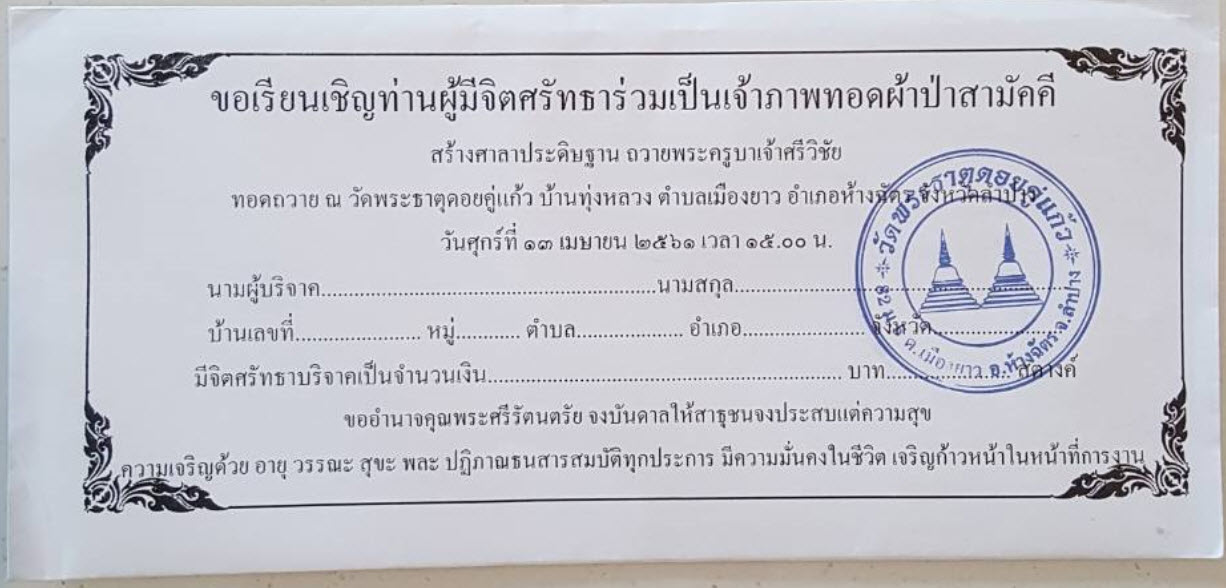
แจกไฟล์ MS Word สำหรับทำซองผ้าป่า และใบฏีกา
บทความนี้ไม่เกี่ยวอะไรกับ IT Pro - -" แม่ใช้ทำซองผ้าป่าครับ งงจริง ๆ ผมเอาไฟล์ MS Word ที่เป็นซองผ้าป่า และใบฏีกา Share ไว้เผื่อใครจะเอาไปใช้กันต่อครับ จริง ๆ ก็ Download จาก Google มา Edit ต่อนะแหล่ะครับ...